
Utilizzo delle variabili di testo dinamiche
Le variabili di testo dinamiche sono segnaposto che inserisci nei campi di testo di un'offerta, come {{saved_percentage}} o {{product_title}}. Quando il widget viene visualizzato nel tuo negozio online, vengono compilate automaticamente con il nome del prodotto, la quantità, il prezzo e il risparmio corretti, così un unico testo funziona per ogni prodotto a cui si applica il bundle.
Come funzionano le variabili
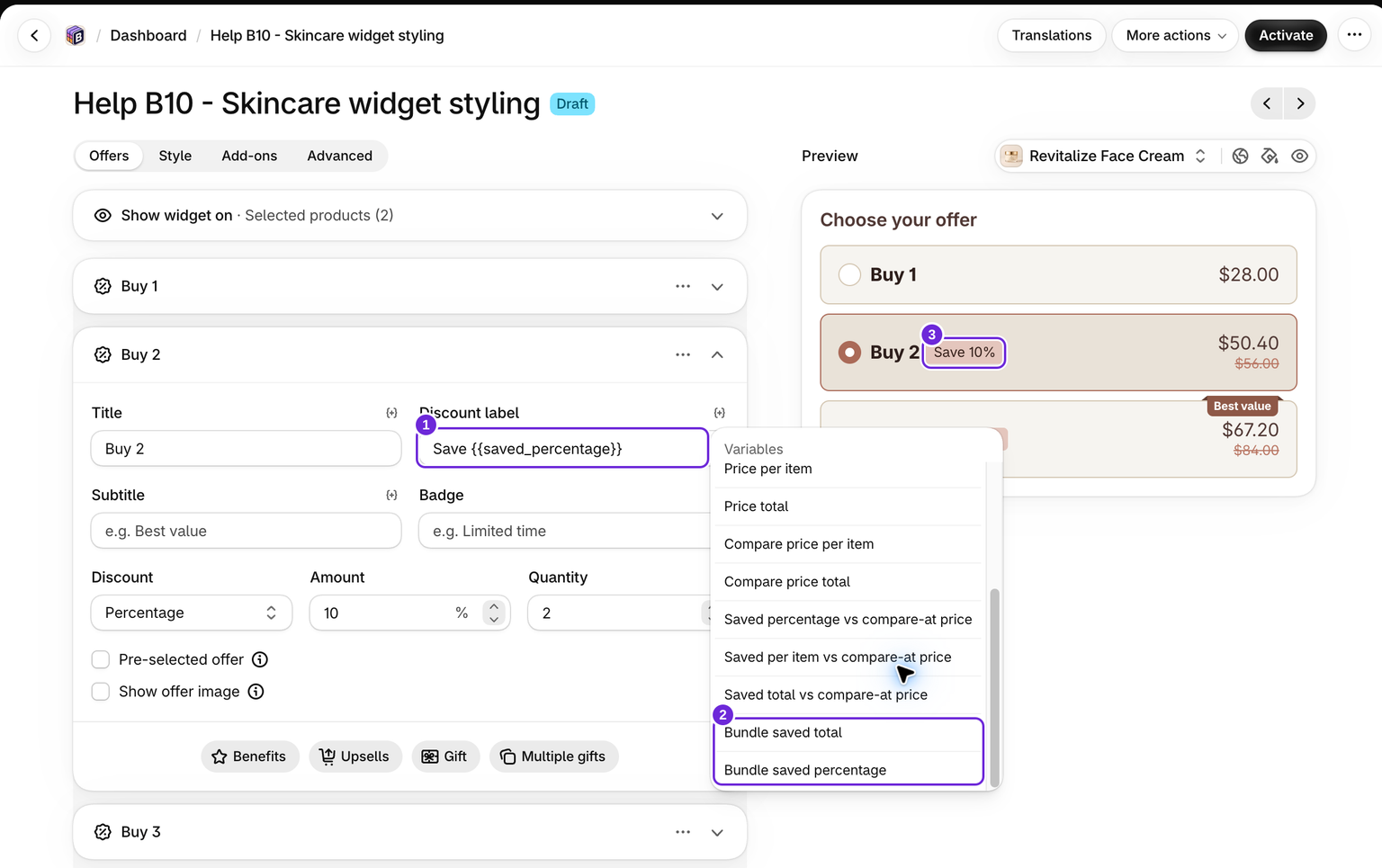
Ovunque un campo di testo supporti le variabili, puoi digitare un segnaposto manualmente oppure inserirlo dal selettore delle variabili. Il segnaposto rimane invariato mentre modifichi il testo e viene sostituito con un valore reale al momento della visualizzazione, sia nell'anteprima del pannello di controllo sia nel widget attivo del negozio online.
Non devi memorizzare la sintassi. Ogni campo supportato mostra un'icona con parentesi graffe accanto all'etichetta. Fai clic sull'icona per aprire il menu a discesa Variabili e scegline una.
- Posiziona il cursore nel punto del campo di testo in cui vuoi visualizzare il valore.
- Fai clic sull'icona con parentesi graffe del campo.
- Scegli una variabile dal menu a discesa.
La variabile viene inserita nella posizione del cursore, con un singolo spazio aggiunto prima o dopo solo quando altrimenti si unirebbe al testo, e il cursore viene posizionato subito dopo la variabile, così puoi continuare a digitare.
Variabili disponibili
Queste variabili sono disponibili nei campi di testo standard delle offerte. Gli esempi di prezzo usano tre articoli da 10 $ con uno sconto del 20%. Le quantità BOGO illustrano un'offerta separata Acquista 2, ricevi 1 gratis.
| Variabile | Descrizione | Esempio di output |
|---|---|---|
{{product_title}} | Titolo del prodotto | T-shirt classica |
{{quantity}} | Soglia della quantità dell'offerta | 3 |
{{buy_quantity}} | Quantità acquistata, per le offerte BOGO, gli articoli pagati dal cliente | 2 |
{{get_quantity}} | Quantità gratuita, per le offerte BOGO, gli articoli gratuiti | 1 |
{{saved_percentage}} | Percentuale di sconto | 20% |
{{saved_per_item}} | Risparmio per articolo | $2.00 |
{{saved_total}} | Risparmio totale | $6.00 |
{{price_per_item}} | Prezzo scontato per articolo | $8.00 |
{{price_total}} | Prezzo scontato totale | $24.00 |
{{compare_price_per_item}} | Prezzo originale per articolo | $10.00 |
{{compare_price_total}} | Prezzo originale totale | $30.00 |
{{bundle_saved_total}} | Risparmio sull'intero bundle, inclusi i prodotti obbligatori del bundle | $6.00 |
{{bundle_saved_percentage}} | Risparmio sull'intero bundle espresso come percentuale del prezzo di vendita del bundle | 20% |
I prezzi usano la formattazione della valuta del widget. Controlla i valori visualizzati dopo aver scelto varianti e quantità, soprattutto per i bundle che contengono prodotti diversi.
Risparmio rispetto ai prezzi di confronto
I campi principali dell'offerta supportano anche {{saved_percentage_compare}}, {{saved_per_item_compare}} e {{saved_total_compare}}. Queste variabili misurano il risparmio rispetto al prezzo di confronto del prodotto, mentre le variabili {{saved_*}} semplici misurano il risparmio rispetto al prezzo di vendita. Se non è impostato alcun prezzo di confronto, il risparmio rispetto al prezzo di confronto viene calcolato in base al prezzo di vendita.
Queste tre variabili sono separate dall'opzione che modifica il prezzo barrato. Vengono visualizzate nel selettore per i titoli delle offerte, le etichette degli sconti, i sottotitoli, i badge e i vantaggi. Controlla la pagina effettiva del prodotto prima di pubblicare testi sul risparmio; consulta prezzi di confronto per la relativa impostazione di visualizzazione.
Quantità BOGO
Quando modifichi un'offerta BOGO, il selettore propone le quantità da acquistare e da ricevere. Un selettore standard per gli Sconti sulla quantità non le elenca.
Per un'offerta Acquista X, ricevi Y, {{buy_quantity}} indica il numero di articoli pagati dal cliente e {{get_quantity}} indica il numero di articoli gratuiti. Per qualsiasi altro tipo di sconto, {{buy_quantity}} è uguale a {{quantity}} e {{get_quantity}} è 0, quindi è consigliabile usare le variabili BOGO solo nelle offerte BOGO.
Dove puoi usare ogni variabile
Non tutti i campi supportano tutte le variabili. Ecco dove si applica ogni gruppo.
Campi di testo dell'offerta
Il titolo, l'etichetta dello sconto, il sottotitolo, il badge e i punti elenco dei vantaggi dell'offerta supportano tutte le variabili elencate sopra, incluse le quantità BOGO.
- Titolo:
Buy {{quantity}}, save {{saved_percentage}} - Etichetta dello sconto:
{{saved_percentage}} off - Sottotitolo:
Only {{price_per_item}} each - Badge:
Save {{saved_total}} - Punto elenco dei vantaggi:
You save {{saved_total}}
Titoli dei regali e delle vendite incrociate
Il campo titolo di un regalo gratuito o di un extra di vendita incrociata supporta le variabili standard della tabella, ad eccezione di {{buy_quantity}}, {{get_quantity}}, {{bundle_saved_total}} e {{bundle_saved_percentage}}. Le variabili del risparmio rispetto al prezzo di confronto non sono disponibili per gli extra. Questi campi usano il prodotto e il prezzo propri dell'extra. Ad esempio, Free {{product_title}} mostra il nome del regalo e {{saved_percentage}} off riflette lo sconto proprio dell'extra. Il titolo e il sottotitolo dell'articolo nel blocco Offerta upsell usano lo stesso gruppo.
Istruzioni per la selezione dei regali
Le intestazioni e i messaggi di stato del selettore dei regali usano {{max_quantity}}, {{selected}} e {{remaining}}. Ad esempio, Choose {{max_quantity}} gifts descrive il limite e {{selected}} of {{max_quantity}} selected mostra l'avanzamento. Questi campi non usano le variabili del prezzo dell'offerta.
Etichette degli abbonamenti
Il titolo e il sottotitolo dell'abbonamento supportano {{product_title}}, {{subscription_discount}}, {{offer_discount}} e {{total_subscription_discount}}. Lo sconto combinato tiene conto dello sconto dell'offerta e di quello del piano di vendita insieme. Non sommare autonomamente le due percentuali. Le etichette per l'acquisto una tantum supportano solo {{product_title}}. Consulta gli abbonamenti per informazioni sulla configurazione e sul comportamento dei prezzi.
Titolo della barra fissa Aggiungi al carrello
Nella modalità di scorrimento verso le offerte, il titolo di Aggiungi al carrello fisso supporta le variabili standard delle offerte, risolte in base all'offerta attualmente selezionata. Ad esempio: {{product_title}}, save {{saved_percentage}}. La modalità di aggiunta al carrello mostra invece il titolo dell'offerta selezionata.
Timer conto alla rovescia
I campi del conto alla rovescia, ovvero titolo compatto, titolo completo e sottotitolo completo, supportano le variabili standard delle offerte, risolte in base all'offerta selezionata. Il titolo compatto offre anche {{timer}} per il valore del conto alla rovescia, ad esempio: Routine timer: {{timer}}. Il timer si aggiorna ogni secondo. Il raggiungimento dello zero non termina lo sconto, quindi non promettere che un'offerta scada a meno che tu non ne gestisca separatamente la scadenza.
Avviso scorte ridotte
Il messaggio dell'avviso di scorte ridotte supporta una sola variabile, {{stock}}, che mostra la quantità di scorte rimanenti. Ad esempio: Only {{stock}} left in stock!
Come vengono risolti i valori nel negozio online
Per un bundle di prodotti, i totali dei prezzi possono includere i prodotti obbligatori del bundle, ma le variabili {{saved_*}} descrivono il risparmio dell'offerta principale. Non aggiungono sconti sui prodotti di cross-selling. Anche {{bundle_saved_total}} e {{bundle_saved_percentage}} conteggiano il risparmio sui prodotti obbligatori del bundle, quindi un bundle il cui risparmio deriva dal prodotto aggiuntivo non mostra 0%. In un'offerta che non è un bundle, equivalgono a {{saved_total}} e {{saved_percentage}}. Il prezzo per articolo divide il totale del bundle per il numero di unità del prodotto principale, non per il numero totale di articoli del set. Usa una formulazione come "per set" quando è questo ciò che rappresenta l'importo visualizzato.
Nel widget attivo, il titolo del prodotto viene compilato immediatamente al primo rendering. Le variabili basate sul prezzo, ovvero i prezzi per articolo e totali, il risparmio e la percentuale, vengono compilate quando il widget ha caricato i prezzi del prodotto e si aggiornano ogni volta che il cliente cambia variante o seleziona un diverso livello dell'offerta. La variabile {{timer}} del conto alla rovescia si aggiorna a ogni intervallo. L'anteprima nella dashboard risolve tutto in base all'offerta visualizzata in anteprima, così puoi verificare che il testo sia corretto prima della pubblicazione.
Suggerimento: se una variabile del prezzo appare vuota per qualche istante nell'anteprima della dashboard o al primo caricamento, sta aspettando i prezzi dell'offerta. Seleziona un livello dell'offerta per visualizzare i valori risolti.
I token sconosciuti, come {{5%}}, rimangono testo letterale. Scegli invece una variabile supportata dal selettore del campo.
Questo articolo è stato utile?
Il tuo feedback ci aiuta a migliorare la documentazione.