
Visualizzare il widget in una sezione Prodotto in evidenza
Usa Bundlex Bundles featured per inserire le offerte nella sezione Prodotto in evidenza del tema, nella home page o in un template di pagina. I clienti possono scegliere un'offerta direttamente da lì, senza dover prima aprire la pagina del prodotto.
Quando utilizzarlo

Questo è un blocco app separato per i prodotti in evidenza. In un normale modello di prodotto, usa invece il blocco Bundlex standard o l'incorporamento dell'app. L'aggiunta del blocco in evidenza non modifica la posizione nelle pagine prodotto.
La sezione Prodotto in evidenza del tema deve supportare i blocchi app e includere un modulo prodotto funzionante e un pulsante di acquisto. Se non puoi aggiungere un blocco app all'interno di quella sezione, contatta l'assistenza indicando il nome del tema e l'URL della pagina. Per un page builder personalizzato, consulta usare Bundlex con un page builder.
Come aggiungerlo
- Apri Negozio online e fai clic su Modifica tema per il tema che vuoi configurare. Usa prima un tema in bozza se vuoi eseguire un test prima della pubblicazione.
- Scegli la home page o il modello di pagina che contiene la sezione Prodotto in evidenza.
- Seleziona il prodotto in quella sezione.
- All'interno della sezione, scegli Aggiungi blocco, apri App e seleziona Bundlex Bundles featured.
- Sposta il blocco nel punto in cui gli acquirenti devono vedere le offerte, di solito vicino al prezzo e sopra i pulsanti di acquisto.

Controlla la connessione del prodotto
Apri il blocco app e controlla Prodotto. Potrebbe connettersi automaticamente al prodotto della sezione, mostrato come Prodotto della sezione. Mantieni questa connessione quando indica il prodotto corretto. Se selezioni manualmente un prodotto, deve corrispondere al prodotto nella sezione Prodotto in evidenza.
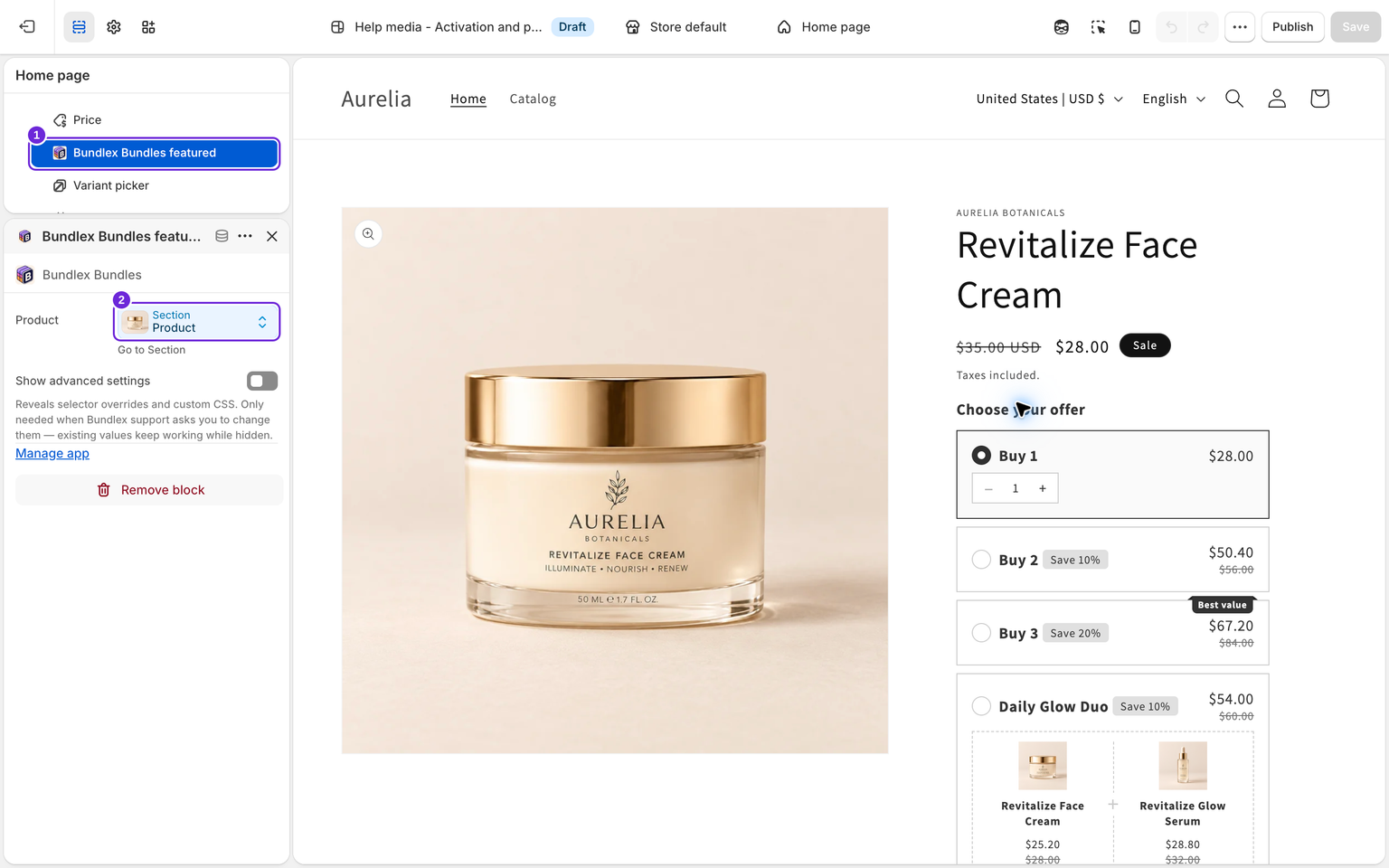
Lascia Mostra impostazioni avanzate disattivato, a meno che l'assistenza non ti chieda di modificare i selettori o il CSS personalizzato. Spostare questo blocco app nella sezione ne controlla la posizione; per la normale configurazione con blocco app non è necessario un selettore di posizione dell'incorporamento.
Salva e testa la pagina
- Assicurati che uno sconto Bundlex pubblicato sia applicabile al prodotto in evidenza e idoneo per il mercato e il cliente che stai testando.
- Mantieni visibili i pulsanti di acquisto della sezione, quindi salva le modifiche al tema.
- Apri l'anteprima del tema o la pagina effettiva, seleziona un'offerta e fai clic sul normale pulsante Aggiungi al carrello della sezione.
- Controlla prodotti, varianti, quantità e sconto nel carrello e al checkout. Ripeti il test sui dispositivi mobili.
Salvare un tema in bozza non lo pubblica per i clienti. Testa il tema che intendi utilizzare prima di pubblicarlo tramite Shopify.
Se il widget non viene visualizzato
Controlla che la sezione abbia un prodotto, che il campo Prodotto del blocco app corrisponda allo stesso prodotto, che il blocco sia visibile e che sia pubblicato uno sconto corrispondente e idoneo. Se il widget viene visualizzato ma il pulsante di acquisto aggiunge gli articoli sbagliati, invia all'assistenza l'URL della pagina, il nome del tema e l'offerta selezionata. Le pagine con più moduli prodotto o pulsanti di acquisto personalizzati possono richiedere un'integrazione aggiuntiva.
Per gli altri metodi di posizionamento, consulta attivare il widget nel tema.
Questo articolo è stato utile?
Il tuo feedback ci aiuta a migliorare la documentazione.