
Wyświetlanie widżetu w sekcji Wyróżniony produkt
Użyj funkcji Bundlex Bundles featured, aby umieścić oferty w sekcji Wyróżniony produkt motywu na stronie głównej lub w szablonie strony. Klienci mogą wybrać ofertę bezpośrednio tam, bez wcześniejszego otwierania strony produktu.
Kiedy warto z tego skorzystać

To osobny blok aplikacji dla wyróżnionych produktów. W standardowym szablonie produktu użyj zwykłego bloku Bundlex lub osadzenia aplikacji. Dodanie wyróżnionego bloku nie zmienia jego położenia na stronach produktów.
Sekcja Featured product w Twoim motywie musi obsługiwać bloki aplikacji oraz zawierać działający formularz produktu i przycisk zakupu. Jeśli nie możesz dodać bloku aplikacji w tej sekcji, skontaktuj się z pomocą techniczną i podaj nazwę motywu oraz adres URL strony. W przypadku niestandardowego kreatora stron zobacz korzystanie z Bundlex z kreatorem stron.
Jak go dodać
- Otwórz Sklep online i kliknij Edytuj motyw przy motywie, który chcesz skonfigurować. Jeśli chcesz przetestować zmiany przed publikacją, najpierw użyj wersji roboczej motywu.
- Wybierz stronę główną lub szablon strony zawierający sekcję Featured product.
- Wybierz produkt w tej sekcji.
- W sekcji wybierz Dodaj blok, otwórz Aplikacje i wybierz Bundlex Bundles featured.
- Przenieś blok w miejsce, w którym klienci powinni zobaczyć oferty, zwykle w pobliże ceny i nad przyciski zakupu.

Sprawdź połączenie produktu
Otwórz blok aplikacji i sprawdź pole Produkt. Może ono automatycznie łączyć się z produktem sekcji, wyświetlanym jako Produkt sekcji. Zachowaj to połączenie, jeśli wskazuje właściwy produkt. Jeśli wybierzesz produkt ręcznie, musi on odpowiadać produktowi w sekcji Featured product.
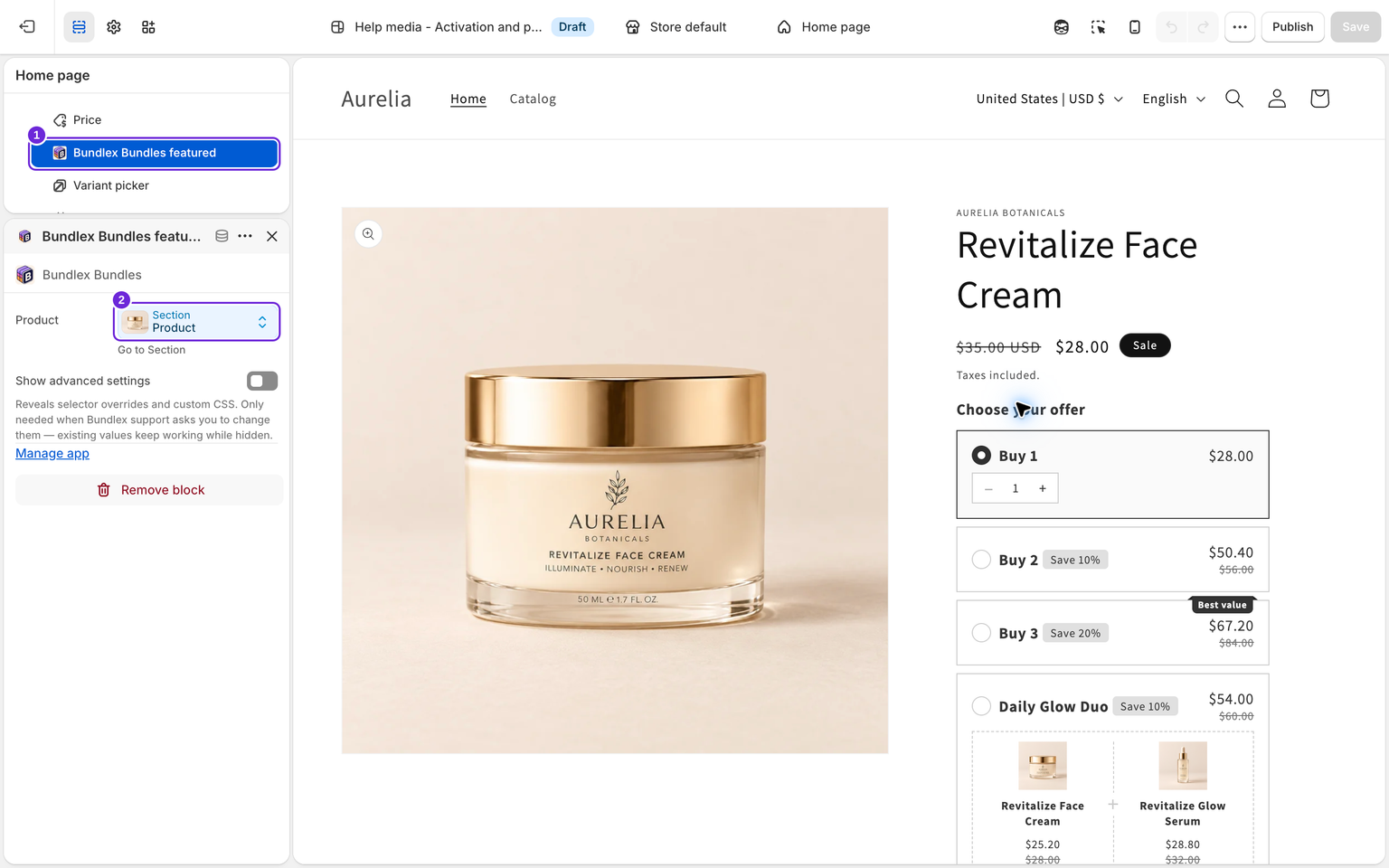
Pozostaw opcję Pokaż ustawienia zaawansowane wyłączoną, chyba że pomoc techniczna poprosi Cię o dostosowanie selektorów lub niestandardowego CSS. Przeniesienie tego bloku aplikacji w sekcji określa jego położenie, dlatego w standardowej konfiguracji bloku aplikacji nie jest potrzebny selektor położenia osadzenia.
Zapisz i przetestuj stronę
- Upewnij się, że opublikowany rabat Bundlex obejmuje wyróżniony produkt oraz kwalifikuje się dla rynku i klienta, na których przeprowadzasz test.
- Pozostaw przyciski zakupu sekcji, a następnie zapisz zmiany motywu.
- Otwórz podgląd motywu lub właściwą stronę, wybierz ofertę i kliknij standardowy przycisk Dodaj do koszyka sekcji.
- Sprawdź produkty, warianty, ilości i rabat w koszyku oraz podczas realizacji zakupu. Powtórz test na urządzeniu mobilnym.
Zapisanie wersji roboczej motywu nie publikuje jej klientom. Przed publikacją w Shopify przetestuj motyw, którego zamierzasz używać.
Jeśli widżet się nie wyświetla
Sprawdź, czy sekcja ma przypisany produkt, pole Produkt bloku aplikacji wskazuje ten sam produkt, blok jest widoczny, a pasujący rabat został opublikowany i jest dostępny. Jeśli widżet się wyświetla, ale przycisk zakupu dodaje niewłaściwe produkty, prześlij pomocy technicznej adres URL strony, nazwę motywu i wybraną ofertę. Strony z kilkoma formularzami produktów lub niestandardowymi przyciskami zakupu mogą wymagać dodatkowej integracji.
Informacje o innych metodach umieszczania znajdziesz w artykule aktywowanie widżetu w motywie.
Czy ten artykuł był pomocny?
Twoja opinia pomaga nam ulepszać dokumentację.