
Come modificare, duplicare, attivare ed eliminare un bundle
Ogni bundle che crei in Bundlex segue un ciclo di vita semplice: lo modifichi, lo attivi per mostrarlo ai clienti, lo disattivi per metterlo in pausa e lo duplichi o elimini quando le tue offerte cambiano. Questa guida illustra ogni azione dall'elenco del pannello di controllo e dall'editor del bundle.
Comprendere lo stato Bozza e Pubblicato
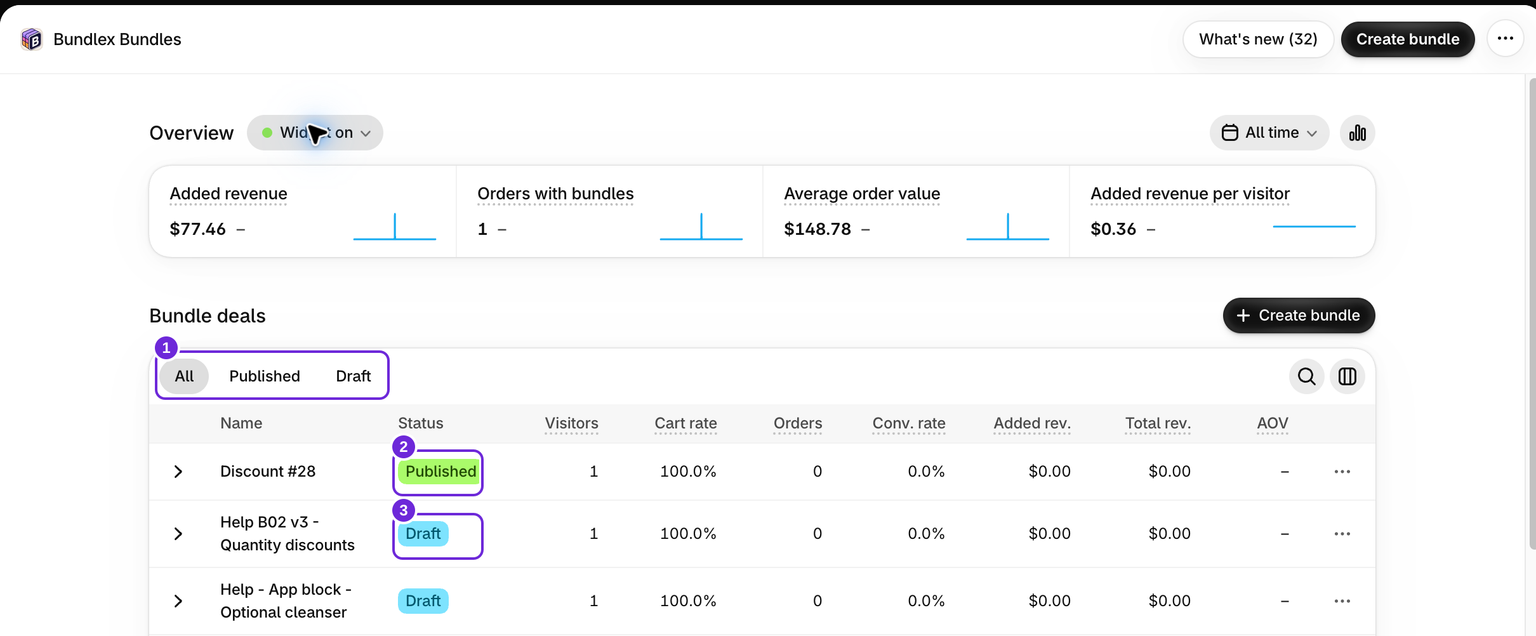
Ogni bundle ha un badge di stato che indica se i clienti possono visualizzarlo:
- Bozza: il bundle è salvato nel pannello di controllo, ma non è attivo. Non applica alcuno sconto e non viene mostrato nel negozio online.
- Pubblicato: l'offerta è attiva e può essere applicata ai clienti e ai prodotti idonei. Il relativo widget richiede comunque un'integrazione funzionante con il tema.
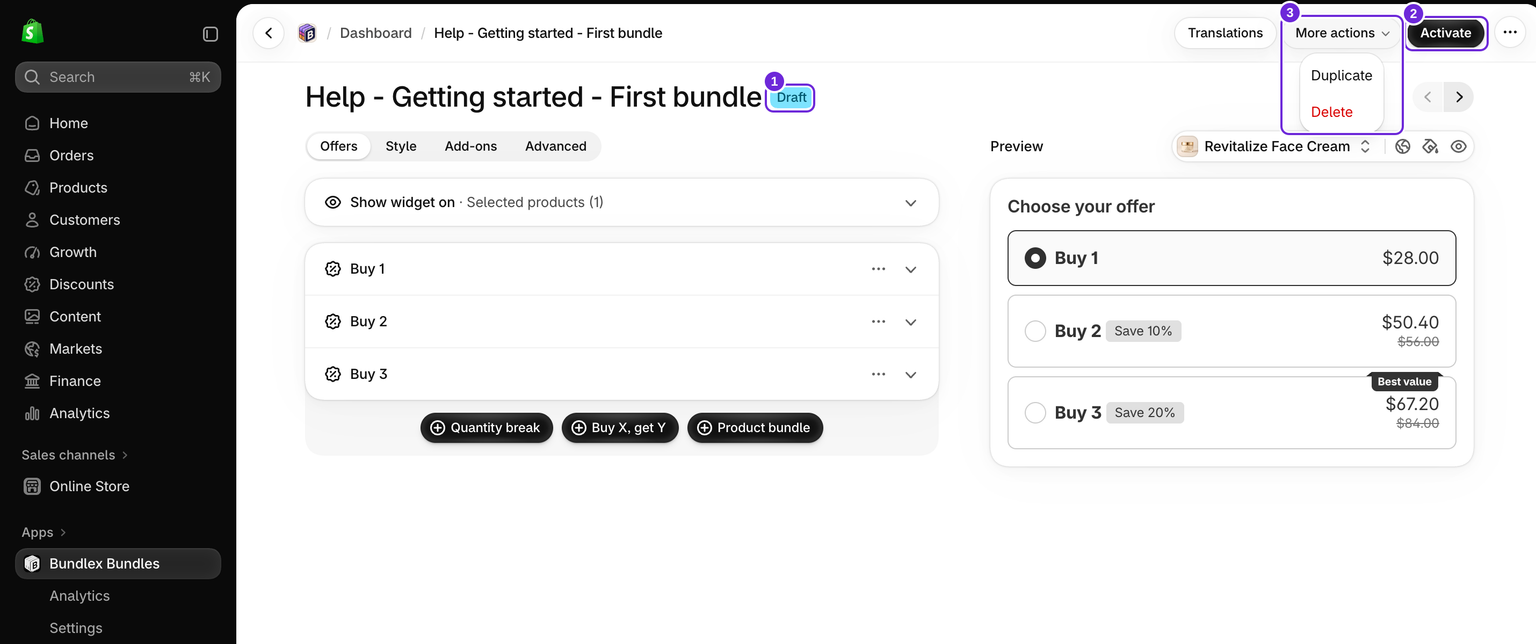
Vedrai questo badge in due punti: accanto al nome di ogni bundle nell'elenco del pannello di controllo e accanto al nome del bundle nella parte superiore dell'editor.
Modificare un bundle
I tuoi bundle salvati si trovano nel pannello di controllo, nella sezione Offerte bundle. Puoi aprirne uno per modificarlo in due modi:
- Fai clic sul nome del bundle nell'elenco, oppure
- Apri il menu delle azioni, l'icona con i puntini alla fine della riga, e scegli Modifica.
Si apre l'editor, dove puoi modificare il nome del bundle, le offerte e la relativa scala, il design del widget, la regola "Mostra widget su" e le altre impostazioni. Per maggiori dettagli sulla creazione della scala delle offerte, consulta Aggiungere e modificare le offerte.
Salvare le modifiche
Per modificare solo il nome dello sconto, apri il menu delle azioni del relativo bundle nel pannello di controllo e scegli Rinomina. Inserisci il nuovo nome e salva. Lo sconto mantiene le offerte e le impostazioni esistenti.
Non appena modifichi qualcosa nell'editor, nella parte superiore della pagina compare la barra di salvataggio di Shopify con le opzioni Salva e Ignora. Questa barra tiene traccia delle modifiche non salvate, quindi:
- Fai clic su Salva per mantenere le modifiche.
- Fai clic su Ignora per ripristinare l'ultima versione salvata.
- Se provi a lasciare la pagina con modifiche non salvate, ti verrà chiesto di confermare prima di uscire.
Salvare un bundle Pubblicato lo mantiene Pubblicato e rende attive le modifiche. Salvare un bundle in Bozza lo mantiene in Bozza.
Attivare un bundle, pubblicarlo
L'attivazione pubblica un bundle in Bozza, consentendo ai clienti di utilizzarlo. Apri il bundle, quindi fai clic sul pulsante scuro Attiva nella barra del titolo nella parte superiore dell'editor. Attendi che lo stato cambi da Bozza a Pubblicato. Se compare un errore, risolvilo prima di testare il negozio online.
Può essere attivo un solo bundle impostato per essere applicato a tutti i prodotti alla volta. Se un altro bundle per tutti i prodotti è già pubblicato, Bundlex ti chiede di modificare l'impostazione "Mostra widget su" di uno dei due prima di poterlo attivare.
Se l'attivazione è bloccata dal limite degli sconti automatici di Shopify, segui la guida sui limiti degli sconti. Controlla quali promozioni sono ancora necessarie prima di disattivare qualcosa nell'Admin Shopify.
Se non hai ancora attivato il widget nel tema, per visualizzare il bundle nel negozio online devi abilitare l'incorporamento dell'app o il blocco dell'app. Consulta Attivare il widget nel tema.
Disattivare un bundle, metterlo in pausa
La disattivazione mette in pausa un bundle attivo senza eliminarlo. Apri un bundle Pubblicato e fai clic su Disattiva nella barra del titolo nella parte superiore dell'editor, accanto a Traduzioni, oppure scegli Disattiva nel menu delle azioni della riga corrispondente nel pannello di controllo. Ti verrà chiesto di confermare, perché il bundle non sarà più disponibile per i clienti, anche se rimarrà nel pannello di controllo.
Dopo la disattivazione, il bundle torna allo stato Bozza. Le impostazioni, le offerte e il design vengono conservati, quindi puoi riattivarlo in qualsiasi momento. Usa questa opzione quando vuoi rimuovere temporaneamente un'offerta dal negozio online, ad esempio tra una promozione e l'altra.
Duplicare un bundle
La duplicazione crea una copia completa di un bundle esistente ed è il modo più rapido per creare una variante senza ricostruirla. Puoi duplicare da:
- Il menu delle azioni della riga nel pannello di controllo, scegliendo Duplica, oppure
- Il menu Altre azioni nella parte superiore dell'editor, scegliendo Duplica.
La copia mantiene tutte le offerte, il design e le impostazioni originali e al nome viene aggiunto " (Copia)". Se esiste già un bundle con quel nome, ad esempio quando duplichi lo stesso bundle due volte, Bundlex aggiunge un timestamp al nome per mantenere univoca ogni copia. Le nuove duplicazioni iniziano come Bozza. Controlla i prodotti copiati, il targeting, le funzioni facoltative e i prezzi prima di attivarla. Verifica che non ci siano sovrapposizioni con l'originale, così l'offerta desiderata viene visualizzata sulla pagina del prodotto.
Eliminare un bundle
L'eliminazione rimuove definitivamente un bundle. Puoi eliminarlo dal menu delle azioni della riga nel pannello di controllo, Elimina, oppure dal menu Altre azioni nella parte superiore dell'editor. In entrambi i casi, ti verrà chiesto di confermare.
L'eliminazione non può essere annullata. La finestra di conferma avvisa che questa azione non può essere annullata e nell'editor non è disponibile alcuna azione di annullamento. Se l'offerta era pubblicata, eliminarla interrompe anche il relativo sconto.
Se vuoi solo rendere temporaneamente non disponibile un bundle, usa Disattiva invece di Elimina, perché la disattivazione conserva il bundle nella dashboard per un uso successivo.
Riferimento rapido
| Azione | Cosa fa | Stato risultante |
|---|---|---|
| Modifica | Apre il bundle per modificarne le impostazioni | Invariato |
| Attiva | Pubblica il bundle affinché i clienti possano utilizzarlo | Pubblicato |
| Disattiva | Mette in pausa il bundle e lo conserva nella dashboard | Bozza |
| Duplica | Crea una copia con " (Copia)" nel nome | Bozza (la copia) |
| Elimina | Rimuove definitivamente il bundle, senza possibilità di annullamento | Rimosso |
Questo articolo è stato utile?
Il tuo feedback ci aiuta a migliorare la documentazione.