
Een bundel bewerken, dupliceren, activeren en verwijderen
Elke bundel die je in Bundlex maakt, doorloopt een eenvoudige levenscyclus: je bewerkt de bundel, activeert deze om hem aan klanten te tonen, deactiveert hem om hem te pauzeren en dupliceert of verwijdert hem wanneer je aanbiedingen veranderen. In deze handleiding worden alle acties vanuit de dashboardlijst en de bundelbewerker uitgelegd.
De status Concept en Gepubliceerd begrijpen
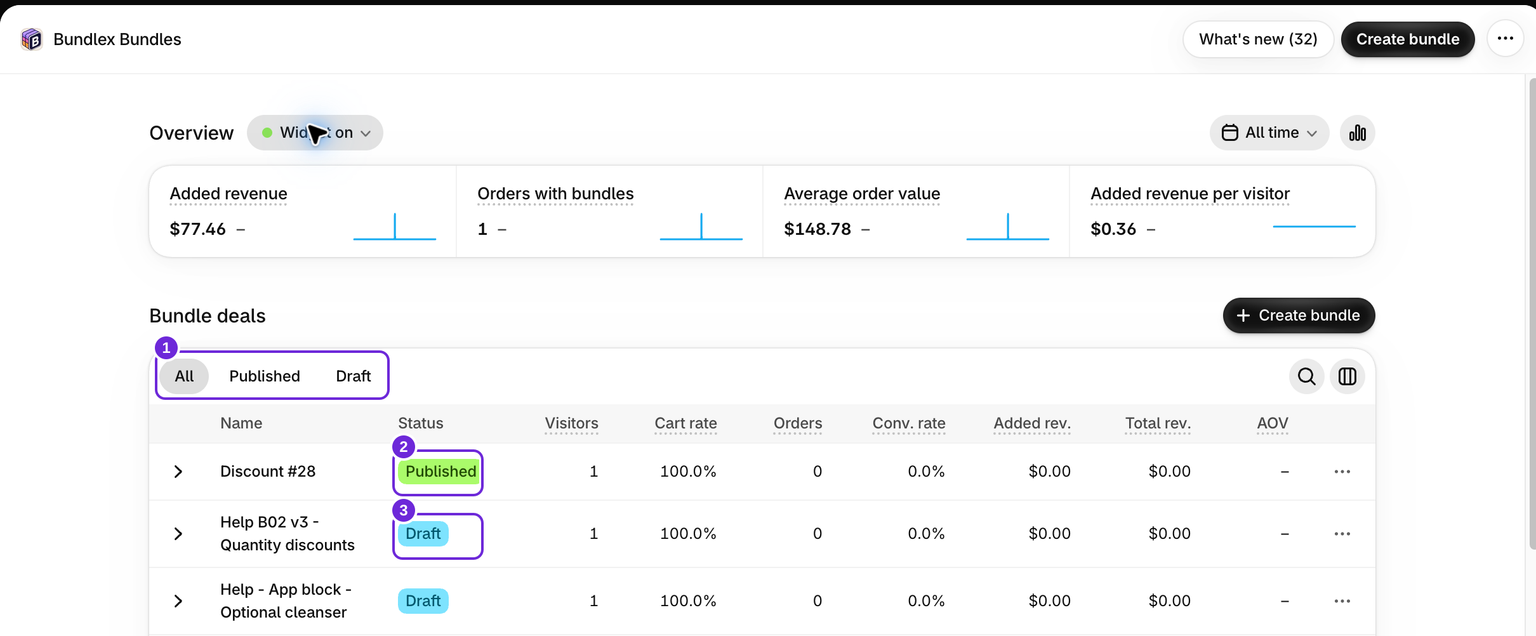
Elke bundel heeft een statusbadge die aangeeft of klanten de bundel kunnen zien:
- Concept: De bundel is opgeslagen in je dashboard, maar staat niet live. De bundel past geen korting toe en wordt niet weergegeven in je storefront.
- Gepubliceerd: De aanbieding is actief en kan worden toegepast op in aanmerking komende klanten en producten. De widget heeft nog wel een werkende thema-integratie nodig.
Je ziet deze badge op twee plaatsen: naast elke bundelnaam in de dashboardlijst en bij de bundelnaam bovenaan de editor.
Een bundel bewerken
Je opgeslagen bundels staan op het dashboard onder de titel Bundelaanbiedingen. Je kunt een bundel op twee manieren openen om deze te bewerken:
- Klik op de bundelnaam in de lijst, of
- Open het actiemenu, het pictogram met de puntjes aan het einde van de rij, en kies Bewerken.
Hiermee open je de editor, waar je de bundelnaam, de aanbiedingen en de aanbiedingsladder, het ontwerp van de widget, de regel "Widget weergeven op" en de overige instellingen kunt wijzigen. Raadpleeg Aanbiedingen toevoegen en bewerken voor meer informatie over het opbouwen van de aanbiedingsladder.
Je wijzigingen opslaan
Als je alleen de naam van de korting wilt wijzigen, open je het actiemenu van de korting op het dashboard en kies je Naam wijzigen. Voer de nieuwe naam in en sla op. De korting behoudt de bestaande aanbiedingen en instellingen.
Zodra je iets in de editor wijzigt, verschijnt de opslaanbalk van Shopify bovenaan de pagina, met de opties Opslaan en Negeren. Deze balk houdt niet-opgeslagen wijzigingen bij, dus:
- Klik op Opslaan om je bewerkingen te behouden.
- Klik op Negeren om terug te keren naar de laatst opgeslagen versie.
- Als je de pagina met niet-opgeslagen wijzigingen probeert te verlaten, wordt om bevestiging gevraagd voordat je verdergaat.
Een gepubliceerde bundel opslaan zorgt ervoor dat deze gepubliceerd blijft en zet je wijzigingen live. Een conceptbundel blijft een concept.
Een bundel activeren (publiceren)
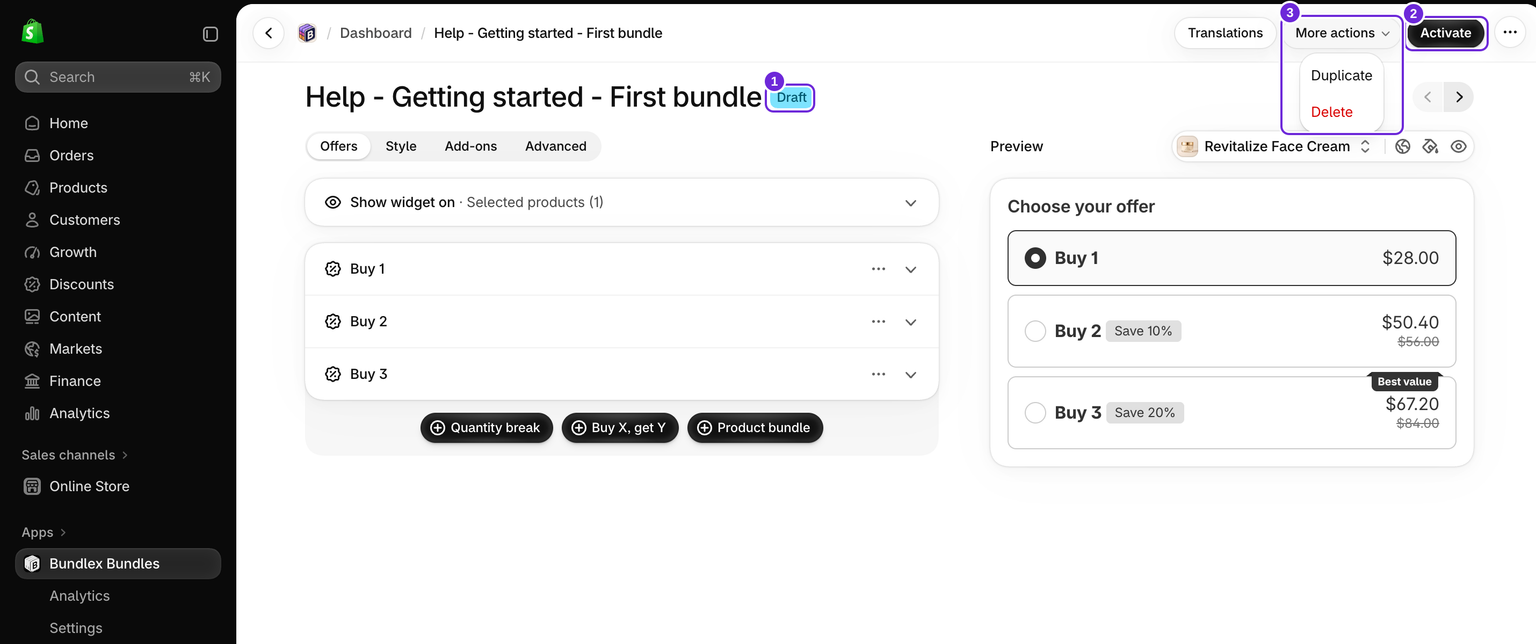
Door een bundel te activeren, publiceer je een conceptbundel zodat klanten deze kunnen gebruiken. Open de bundel en klik op de donkere knop Activeren in de titelbalk bovenaan de editor. Wacht totdat de status verandert van Concept naar Gepubliceerd. Als er een fout verschijnt, los je deze op voordat je de storefront test.
Er kan maar één bundel die op alle producten wordt toegepast tegelijk actief zijn. Als er al een bundel voor alle producten is gepubliceerd, vraagt Bundlex je om de instelling "Widget weergeven op" bij een van beide te wijzigen voordat de bundel kan worden geactiveerd.
Als de activering wordt geblokkeerd door de limiet voor automatische kortingen van Shopify, volg je de handleiding over de kortingslimiet. Controleer welke promoties nog nodig zijn voordat je iets in Shopify Admin deactiveert.
Als je de widget nog niet in je thema hebt ingeschakeld, moet je de app-embed of het app-blok nog inschakelen voordat de bundel in de storefront verschijnt. Zie De widget in je thema activeren.
Een bundel deactiveren (pauzeren)
Door een bundel te deactiveren, pauzeer je een live bundel zonder deze te verwijderen. Open een gepubliceerde bundel en klik op Deactiveren in de titelbalk bovenaan de editor, naast Vertalingen, of kies Deactiveren in het actiemenu van de dashboardrij. Je wordt gevraagd om te bevestigen, omdat de bundel niet langer beschikbaar is voor klanten, hoewel deze in je dashboard blijft staan.
Na deactivering krijgt de bundel weer de status Concept. Je instellingen, aanbiedingen en ontwerp blijven behouden, zodat je de bundel op elk moment opnieuw kunt activeren. Gebruik dit wanneer je een aanbieding tijdelijk offline wilt halen, bijvoorbeeld tussen promoties in.
Een bundel dupliceren
Door een bundel te dupliceren, maak je een volledige kopie van een bestaande bundel. Dit is de snelste manier om een variant te maken zonder de bundel opnieuw op te bouwen. Je kunt dupliceren vanuit:
- het actiemenu van de dashboardrij, waar je Dupliceren kiest, of
- het menu Meer acties bovenaan de editor, waar je Dupliceren kiest.
De kopie behoudt alle aanbiedingen, het ontwerp en de instellingen van het origineel. Aan de naam wordt " (Kopie)" toegevoegd. Als er al een bundel met die naam bestaat, bijvoorbeeld wanneer je dezelfde bundel twee keer dupliceert, voegt Bundlex een tijdstempel aan de naam toe zodat elke kopie uniek blijft. Nieuwe duplicaten beginnen als Concept. Controleer de gekopieerde producten, targeting, optionele functies en prijzen voordat je de bundel activeert. Controleer ook of er overlap is met het origineel, zodat de bedoelde aanbieding op de productpagina verschijnt.
Een bundel verwijderen
Door een bundel te verwijderen, verwijder je deze permanent. Je kunt de bundel verwijderen via het actiemenu van de dashboardrij (Verwijderen) of via het menu Meer acties bovenaan de editor. In beide gevallen wordt om bevestiging gevraagd.
Verwijderen kan niet ongedaan worden gemaakt. In het bevestigingsvenster wordt gewaarschuwd dat deze actie niet ongedaan kan worden gemaakt en er is geen actie om dit in de editor ongedaan te maken. Als de deal de status Gepubliceerd had, wordt de korting ook gestopt wanneer je deze verwijdert.
Als je een bundel alleen tijdelijk offline wilt halen, gebruik je Deactiveren in plaats van Verwijderen, omdat de bundel na deactivering in je dashboard blijft staan voor later.
Snel overzicht
| Actie | Wat het doet | Resulterende status |
|---|---|---|
| Bewerken | Open de bundel om de instellingen te wijzigen | Ongewijzigd |
| Activeren | Publiceer de bundel zodat klanten deze kunnen gebruiken | Gepubliceerd |
| Deactiveren | Pauzeer de bundel en behoud deze in het dashboard | Concept |
| Dupliceren | Maak een kopie met " (Copy)" in de naam | Concept (de kopie) |
| Verwijderen | Verwijder de bundel permanent, dit kan niet ongedaan worden gemaakt | Verwijderd |
Was dit artikel nuttig?
Met je feedback kunnen we onze documentatie verbeteren.