
Een bundel naar een andere taal vertalen
Met Bundlex kun je de tekst in een bundelaanbieding vertalen, zodat klanten aanbiedingstitels, voordelen en berichten in hun eigen taal zien. Vertalingen staan op een afzonderlijk scherm, los van de ontwerp- en kortingsinstellingen van de bundel. Als je opslaat, wordt de vertaalde tekst van de bundel bijgewerkt. De bundel moet actief zijn op een overeenkomende productpagina voordat klanten deze kunnen zien.
Voordat je begint
Vertalingen worden bepaald door de talen die je in Shopify hebt ingesteld. Voeg eerst de talen toe die je wilt ondersteunen. Open het scherm Vertalingen opnieuw nadat je een taal hebt toegevoegd of gepubliceerd, zodat Bundlex de lijst kan vernieuwen.
- Ga in Shopify-beheer naar Instellingen > Talen en voeg de talen waarin je verkoopt toe en publiceer ze.
- Terug in Bundlex verschijnen deze talen in de taalkiezer op het scherm Vertalingen. Een taal die je hebt toegevoegd maar nog niet hebt gepubliceerd, krijgt de badge Niet gepubliceerd, zodat je de vertaling kunt voorbereiden voordat deze live gaat.
- Als er geen extra talen zijn ingesteld, geeft Bundlex een melding weer dat er geen talen zijn om naar te vertalen. Voeg ze toe in Shopify en ga daarna terug.
De primaire taal van je winkel is de brontekst. Je vertaalt vanuit deze taal naar elke extra taal.
Je hoofdtaal wordt bewerkt in de editor
De kortingseditor bevat alle tekst in de hoofdtaal van je winkel. Op het scherm Vertalingen staan je andere talen.
Als je hoofdtaal niet Engels is, begint een nieuwe korting met teksten in die taal: aanbiedingstitels, knoppen, berichten en ontwerpsjablonen. Teksten die je later toevoegt, zoals een nieuwe aanbieding, een cadeau of een voordeelregel, beginnen ook in jouw taal. Dit werkt voor Deens, Nederlands, Frans, Duits, Italiaans, Japans, Litouws, Pools, Portugees (Brazilië), Spaans, Zweeds, Turks en Chinees (vereenvoudigd en traditioneel). Kortingen die je al hebt, behouden hun teksten. Wijzig ze in de editor.
Berichten in de storefront in je hoofdtaal staan in de editor, naast de bijbehorende functie:
- Tekst voor Mix & match: in de aanbieding, onder Bundelindeling, wanneer de aanbieding een rij voor Mix & match bevat.
- Tekst voor de cadeauselector: in de sectie Selector voor meerdere cadeaus.
- Tekst voor de sticky balk: in het tabblad Add-ons, onder Sticky 'toevoegen aan winkelwagen'.
- Berichten: in het tabblad Geavanceerd, in een ingeklapte kaart onderaan met teksten zoals artikel niet beschikbaar en onvoldoende voorraad.
Een bundel vertalen
- Open de bundelaanbieding die je wilt vertalen in de editor.
- Klik op Vertalingen om het scherm Vertalingen te openen.
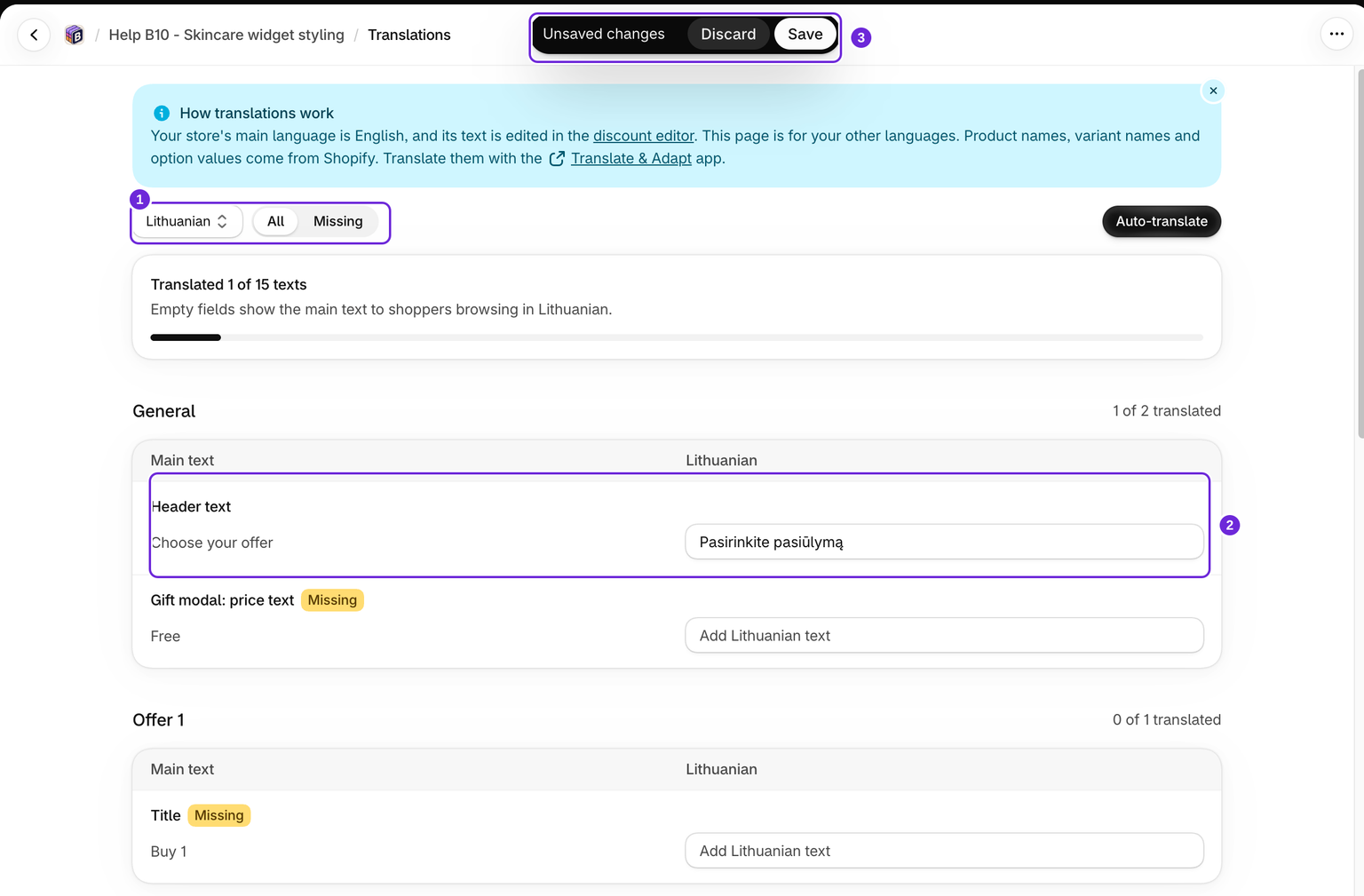
- Gebruik de taalkiezer bovenaan om de taal te kiezen waarnaar je wilt vertalen.
- Doorloop de velden. Elk veld toont twee kolommen: links de Hoofdtekst (je primaire taal) en rechts de gekozen taal. Typ je vertaling in de rechterkolom.
- Klik op Opslaan. Door op te slaan worden je vertalingen bewaard en de storefrontgegevens van de bundel bijgewerkt. Het opslaan van een vertaling activeert een bundel met de status Concept niet.
De teller bovenaan toont X van Y teksten vertaald. Kies Ontbrekend om alleen de teksten te zien die nog vertaald moeten worden.
Controleer de kolom Hoofdtekst en de kolom van je taal en sla vervolgens op. Dit scherm toont geen live voorbeeld van de widget. Open de storefront in de vertaalde taal om de widget, de sticky 'toevoegen aan winkelwagen'-balk en de tekst van de afteltimer in context te controleren.
Sla op of gooi wijzigingen weg voordat je van taal wisselt. De taalkiezer is vergrendeld zolang je niet-opgeslagen wijzigingen hebt. Rond daarom eerst de huidige taal af en ga daarna verder met de volgende.
Automatisch vertalen
Als je liever niet elk veld handmatig invult, vult de knop Automatisch vertalen de geselecteerde taal voor je in. Alleen lege velden worden ingevuld, dus tekst die je al handmatig hebt ingevoerd, blijft ongewijzigd. Controleer de resultaten en sla op wanneer je tevreden bent.
Wat je kunt vertalen
De lijst volgt de ingeschakelde functies van de bundel. Als je een functie uitschakelt, wordt de bijbehorende vertaalsectie verborgen zonder opgeslagen vertalingen te verwijderen. Binnen een weergegeven sectie verschijnt een rij wanneer deze hoofdtekst of een oudere vertaling bevat die kan worden gewist. Vertaalbare tekst omvat:
- Aanbiedingstekst voor elke staffel: titel, subtitel, badge en kortingslabel.
- Koptekst en voettekst: de koptekst van de widget en de tekst links en rechts in de voettekst.
- Prijslabels: de tekst voor de prijs per artikel en de tekst voor de prijs van het gratis cadeau.
- Gratis cadeaus en cross-sells: de titel die wordt weergegeven voor elk cadeau of betaald extra product in een aanbieding.
- Voordeelopsomming: elke voordeelregel onder een aanbieding.
- Sticky 'toevoegen aan winkelwagen': de titel en knop in de scrollmodus, of de knop voor toevoegen aan winkelwagen in de modus voor direct toevoegen, plus de berichten van de sticky balk.
- Afteltimer: de compacte titel, de titel, subtitel en eenheidslabels van de volledige indeling wanneer deze worden gebruikt, en het vervalbericht wanneer Bericht tonen is geselecteerd.
- Bericht over lage voorraad: de waarschuwingstekst, waarbij
{{stock}}ongewijzigd blijft. - Andere ingeschakelde functies: abonnementslabels en voordelen, het blok met de Upsell-aanbieding, oplopende cadeaus, kopteksten en statustekst van de cadeauselector en berichten van de Mix & match-kiezer.
- Berichten: ingebouwde storefrontmeldingen zoals artikel niet beschikbaar, onvoldoende voorraad, optie niet beschikbaar en het foutbericht van de winkelwagen.
Wat je hier niet kunt wijzigen
Dit scherm is alleen voor tekst. Als je het ontwerp, de kleuren of de kortingsinstellingen zelf wilt wijzigen, ga je terug naar de kortingseditor en bewerk je de bundel zoals gewoonlijk. Ook de tekst in je primaire taal wordt daar bewerkt. Gebruik de Shopify-app Translate & Adapt in je beheercentrum om productnamen, variantnamen en optiewaarden te vertalen, omdat die inhoud bij je producten hoort en niet bij de bundel.
Hoe de storefront terugvalt
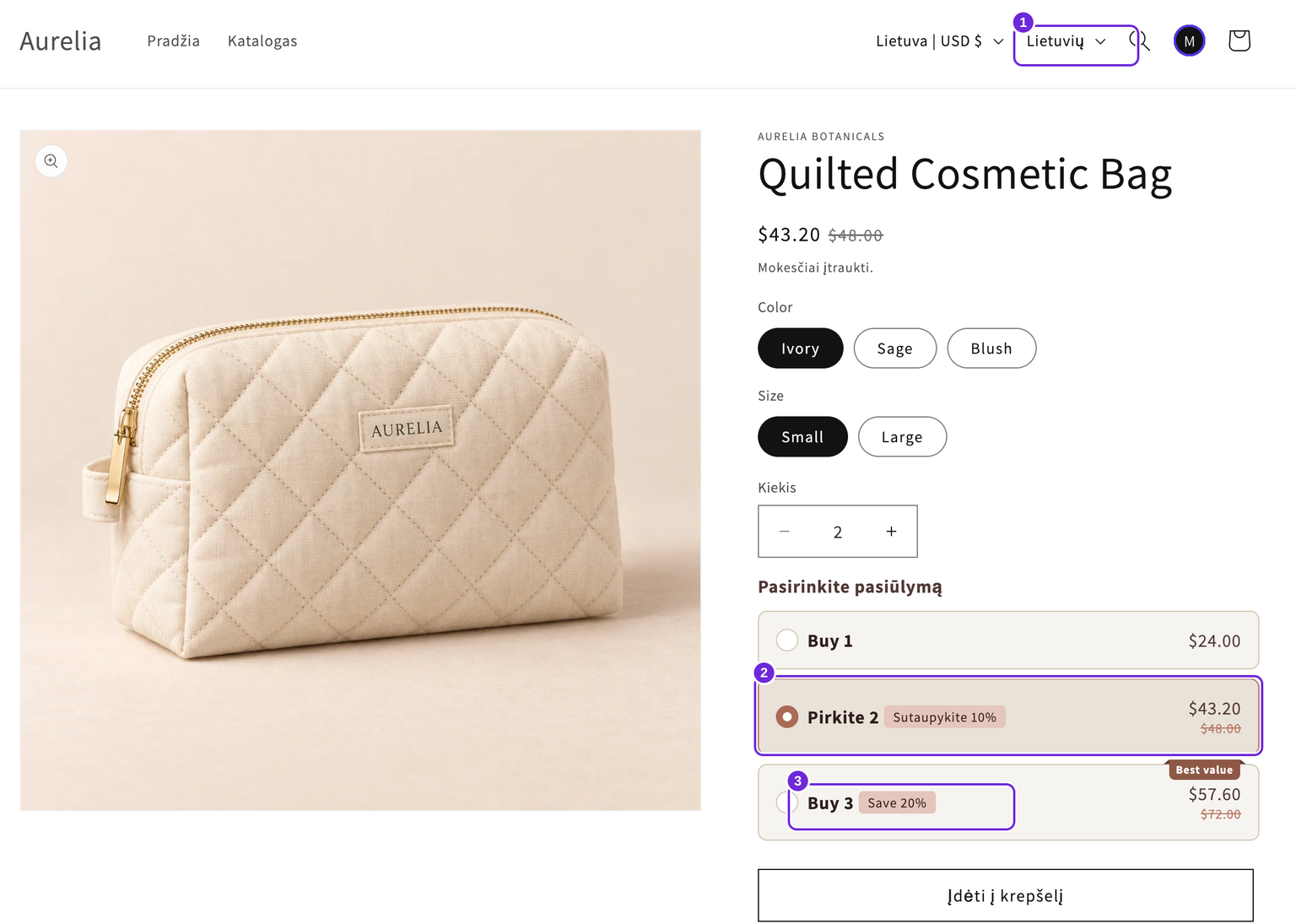
Wanneer een klant je productpagina bekijkt, geeft Bundlex de widget weer in de taal van de klant. Een lege vertaling gebruikt de hoofdtekst van dat veld. Als je een vertaling leeg laat, wordt een veld met hoofdtekst niet verborgen.
- Als je een vertaalveld leeg laat, blijft voor die klant de waarde in de primaire taal van dat veld zichtbaar.
- Invoer die alleen uit spaties bestaat, wordt hetzelfde behandeld als lege invoer. Daarom wordt de oorspronkelijke tekst gebruikt in plaats van een lege tekenreeks.
- Een bundel zonder vertalingen geeft overal gewoon de oorspronkelijke tekst weer, precies zoals voorheen.
Omdat elk veld afzonderlijk terugvalt, kun je zoveel of zo weinig vertalen als je wilt en talen geleidelijk invoeren.
Houd vertalingen actueel
Als je de hoofdtekst wijzigt, wordt een bestaande vertaling niet herschreven. Controleer na het wijzigen van een aanbieding, prijsclaim, badge of bericht in de editor ook de andere talen. Automatisch vertalen laat niet-lege vertalingen ongemoeid en vernieuwt oudere tekst dus niet automatisch.
Als je gewone aanbiedingstekst of widgettekst in de hoofdeditor verwijdert en opslaat, zorgt een oudere vertaling er niet voor dat die tekst terugkomt in de storefront. De vertaalrij kan zichtbaar blijven met Geen tekst in de kolom Hoofdtekst, zodat je de oude waarde kunt wissen. Deze rijen tellen niet mee voor de voortgang en worden niet automatisch vertaald. Bewerk ingebouwde systeemberichten naast de bijbehorende functie in de hoofdeditor.
Laat elke sjabloonvariabele ongewijzigd, inclusief beide accolades. Vertaal bijvoorbeeld het woord Save in Save {{saved_percentage}}, maar behoud {{saved_percentage}}. Bekijk sjabloonvariabelen voor de ondersteunde waarden.
Was dit artikel nuttig?
Met je feedback kunnen we onze documentatie verbeteren.