
Inviare i clienti direttamente al checkout, ignorando il carrello
Ignora il carrello e vai al checkout invia i clienti al checkout dopo un'aggiunta riuscita gestita da Bundlex. Lasciala disattivata quando i clienti devono controllare il carrello, scegliere upsell nel carrello o continuare gli acquisti. Attivala per un flusso di acquisto più diretto dopo averla testata con il tuo tema.
Cosa fa "Ignora il carrello e vai al checkout"
Bundlex aggiunge l'offerta selezionata, quindi reindirizza al checkout standard del tuo negozio. L'impostazione riguarda l'intera configurazione dello sconto, non una singola offerta: può reindirizzare anche una selezione Singola o Acquista 1. Non si applica esclusivamente quando il cliente sceglie un bundle con più prodotti.
Il reindirizzamento avviene dopo un'aggiunta riuscita e i relativi controlli successivi all'aggiunta. Un tema potrebbe mostrare brevemente una conferma del carrello prima della navigazione. Non fare affidamento su un ritardo preciso e non usare il reindirizzamento come prova che ogni articolo previsto sia stato aggiunto; controlla il contenuto del checkout.
Quando l'impostazione è disattivata, si applica il flusso normale del tema. Potrebbe aprirsi un pannello del carrello, potresti rimanere sulla pagina del prodotto oppure potresti essere reindirizzato al carrello.
Come attivarla
- Apri il bundle che vuoi modificare nella dashboard di Bundlex.
- Apri Avanzate e scorri fino a Carrello e checkout.
- Seleziona Ignora il carrello e vai al checkout.
- Salva il bundle e assicurati che sia attivo sul prodotto che vuoi testare.
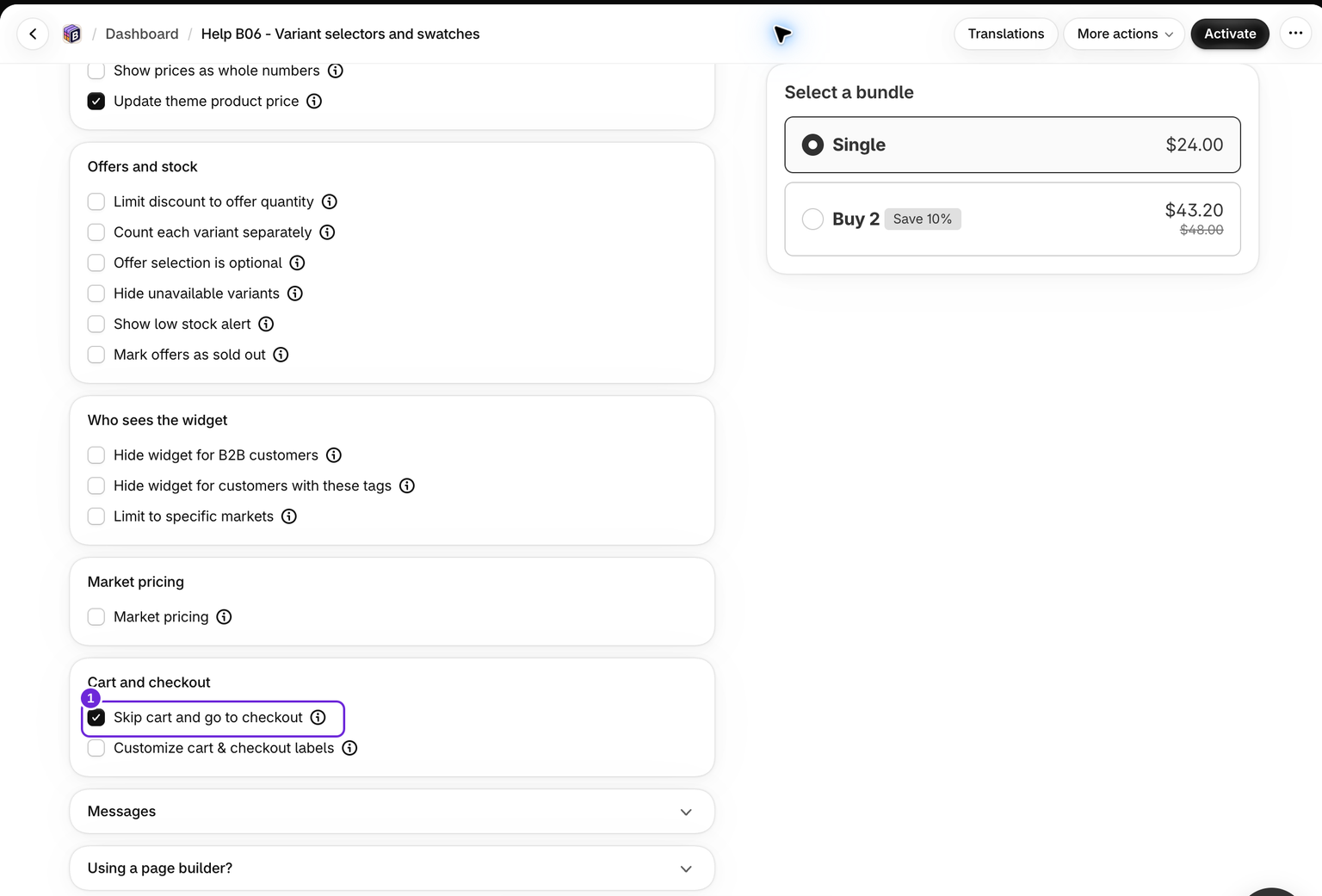
Ogni sconto ha la propria impostazione. Attivarla per una configurazione non modifica tutti gli altri bundle del tuo negozio.
Quando il tema mantiene il controllo
- Modalità solo componenti aggiuntivi: Bundlex lascia al tema la gestione del flusso successivo all'aggiunta. Il controllo per ignorare il carrello non è disponibile in questa modalità.
- Selezione facoltativa senza offerta scelta: quando non è selezionata alcuna offerta, si applica il normale flusso del tema.
- Aggiunte non riuscite o incomplete: Bundlex non utilizza il normale reindirizzamento dopo un'aggiunta riuscita quando rileva un bundle incompleto. Leggi eventuali errori e controlla cosa è stato aggiunto al carrello.
Un pulsante separato Acquista ora, di acquisto rapido o di pagamento alla consegna può utilizzare un percorso di acquisto diverso. Questa impostazione non rende compatibile ogni pulsante personalizzato. Testa prima il normale pulsante Aggiungi al carrello della pagina del prodotto. Consulta come funziona l'aggiunta di un bundle.
Testala prima di utilizzarla con i clienti
- Apri un prodotto idoneo nel mercato previsto e seleziona un'offerta.
- Fai clic una volta sul normale pulsante Aggiungi al carrello e attendi il checkout.
- Conferma che siano presenti tutti i prodotti, le varianti, le quantità e gli extra idonei selezionati.
- Controlla il subtotale dei prodotti e lo sconto, quindi controlla separatamente la spedizione e le imposte. Non è necessario effettuare un ordine per verificare questi dati.
- Ripeti la procedura con l'offerta Singola o Acquista 1, se la configurazione ne include una.
Ignorare il carrello modifica la navigazione, non l'idoneità o il calcolo dello sconto. Il checkout controlla comunque il contenuto effettivo del carrello. Anche gli articoli già presenti nel carrello possono rimanere nel checkout; questa non è una funzione per creare un carrello vuoto o per effettuare un pagamento con un solo clic.
Se il pannello del carrello raccoglie informazioni obbligatorie o propone prodotti che i clienti dovrebbero valutare, lascia questa impostazione disattivata affinché possano utilizzare quel passaggio. Le etichette degli sconti seguono la configurazione abituale; consulta etichette del carrello e del checkout.
Questo articolo è stato utile?
Il tuo feedback ci aiuta a migliorare la documentazione.