
Come aggiungere un regalo gratuito a un'offerta
Un regalo gratuito è un prodotto che aggiungi a uno scaglione di sconto con uno sconto del 100%. Quando un cliente seleziona l'offerta idonea e la aggiunge dalla pagina del prodotto, Bundlex aggiunge il regalo configurato. Aumentare semplicemente la quantità nel carrello non aggiunge un regalo mancante. Questa guida spiega come aggiungere un regalo, impostarne la quantità e l'etichetta, controllarne la visualizzazione e verificare la configurazione del prodotto.
Mantieni un prezzo di vendita normale sulla variante regalo in Shopify. Bundlex la rende gratuita quando l'offerta è idonea. Un regalo con prezzo pari a 0.00 può essere rimosso dalla pulizia dei regali perché non è stato applicato alcuno sconto. Consulta un regalo che non viene mai aggiunto o scompare dopo l'aggiunta.
Aggiungi un regalo gratuito a un'offerta
- Apri la scheda Offerte del bundle ed espandi l'offerta.
- Fai clic sul pulsante della funzionalità Regalo in fondo all'offerta. Si apre il selettore dei prodotti.
- Scegli il prodotto regalo e le varianti disponibili. Dopo la selezione viene visualizzata la sezione Regali gratuiti.
- Apri la riga del regalo per impostarne la Quantità e il Titolo.
- Per aggiungere un altro regalo, fai clic su Aggiungi un altro regalo nella sezione Regali gratuiti esistente.
- Salva e assicurati che il bundle sia pubblicato, quindi provalo nel negozio online.
Un esempio pratico
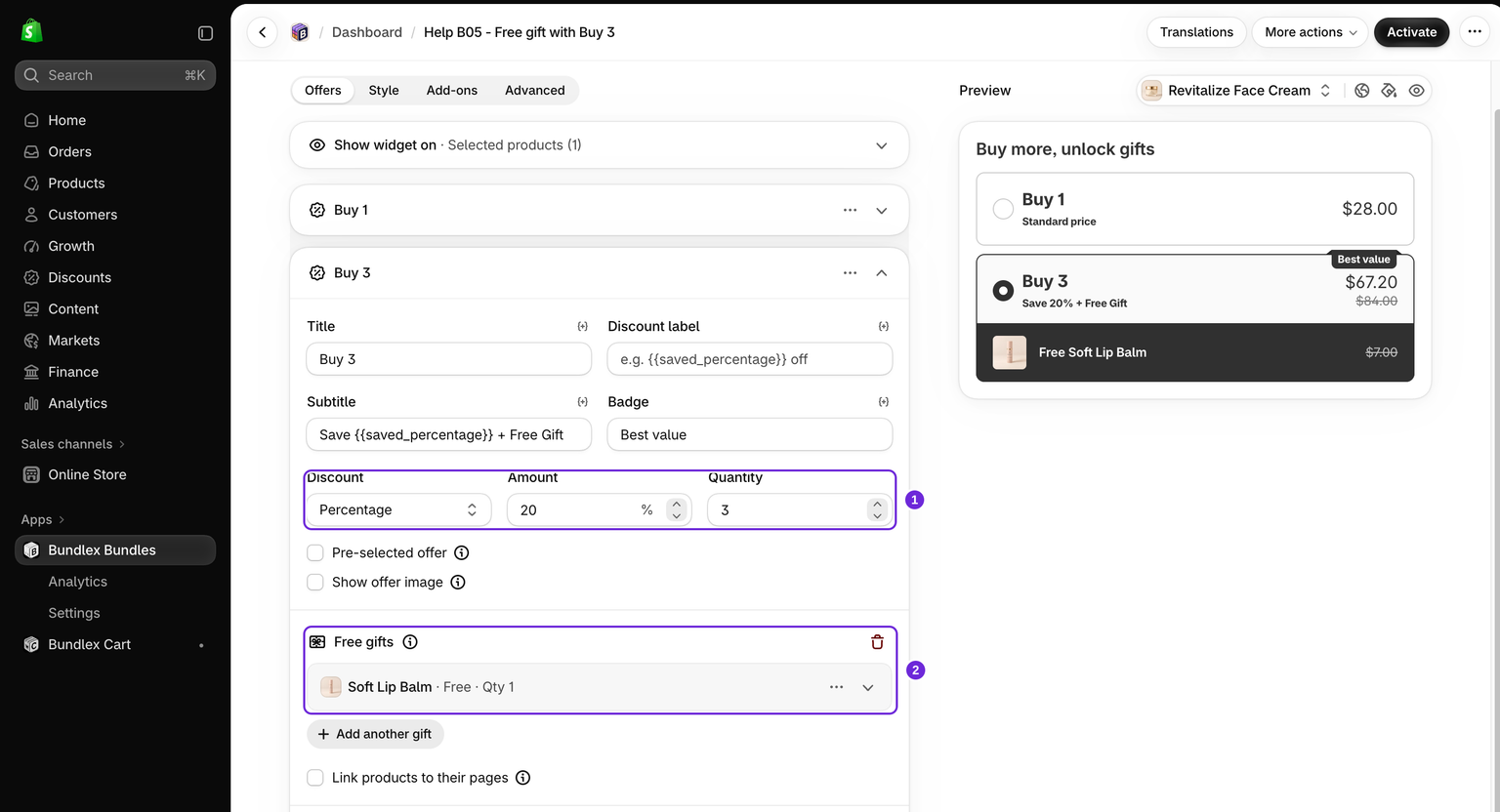
La nostra demo utilizza Revitalize Face Cream, al prezzo di $28 USD. Mantieni un'offerta Acquista 1 a prezzo pieno, quindi aggiungi Acquista 3 con Quantità 3, Percentuale e Importo 20. Associa un Soft Lip Balm come regalo. Il balsamo mantiene il normale prezzo Shopify di $7.
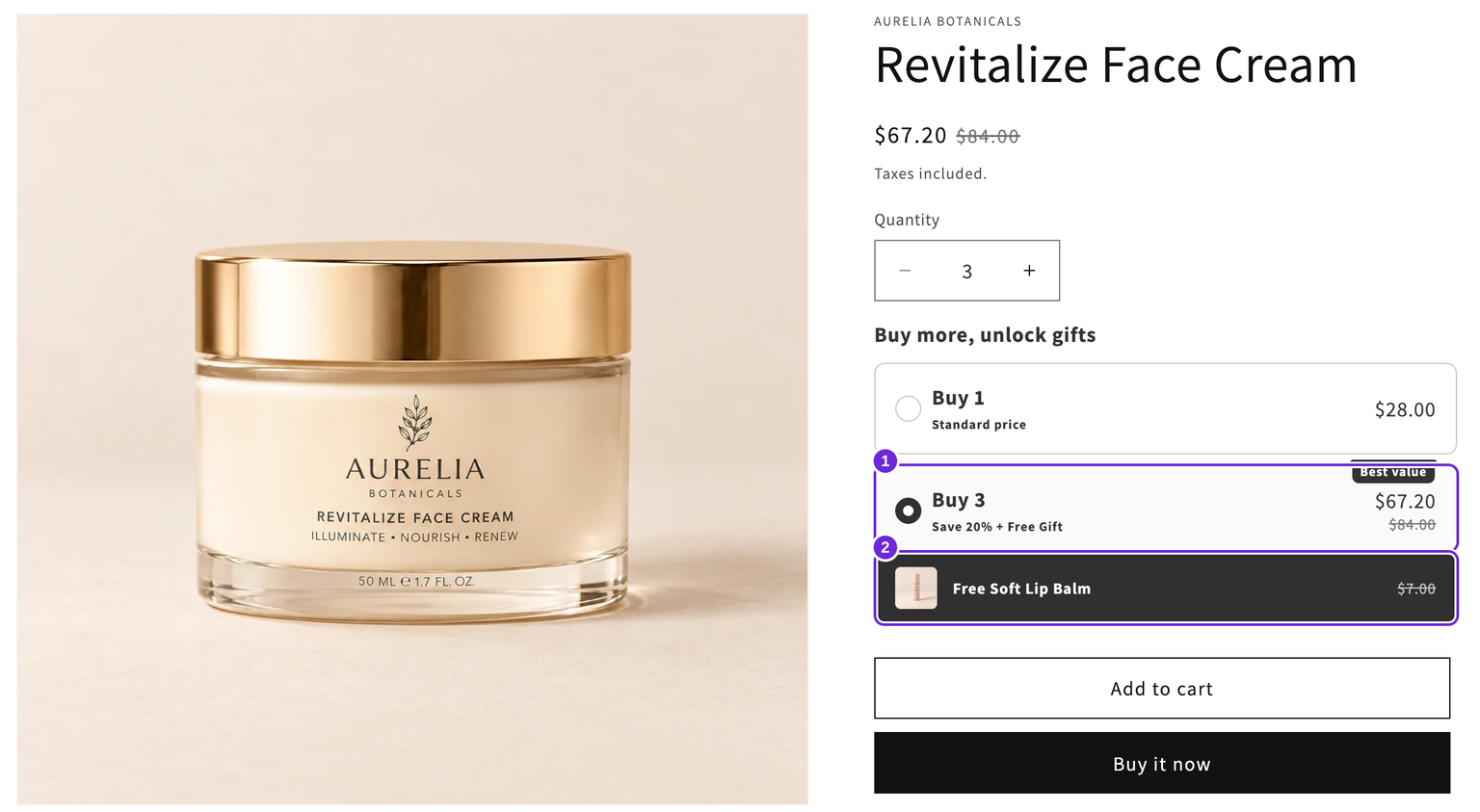
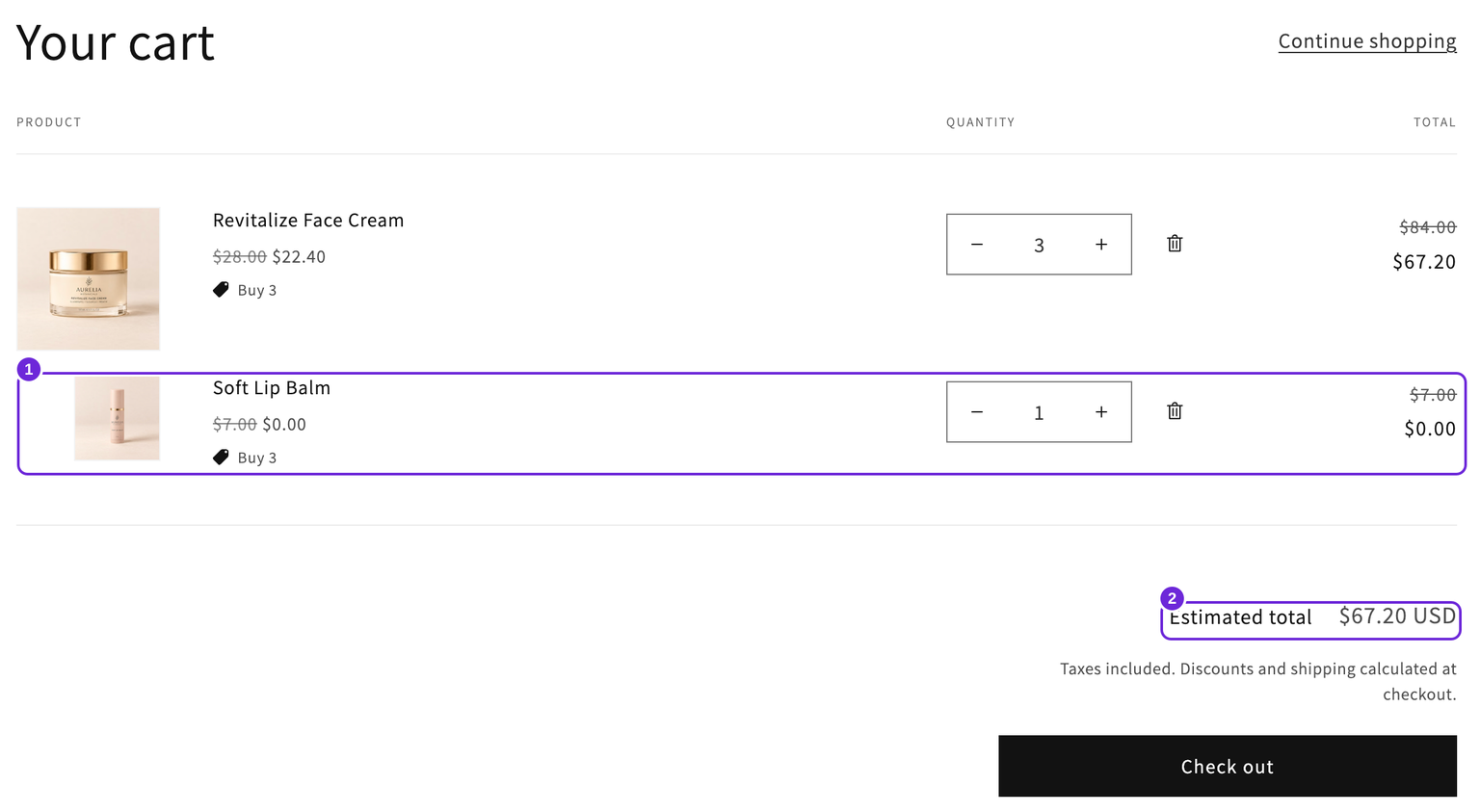
Selezionando Acquista 3 vengono aggiunte tre creme a $67.20 e un balsamo gratuito. Lascia selezionata la casella di visibilità del regalo per mostrarlo quando l'offerta viene selezionata.
Imposta la quantità e il testo del regalo
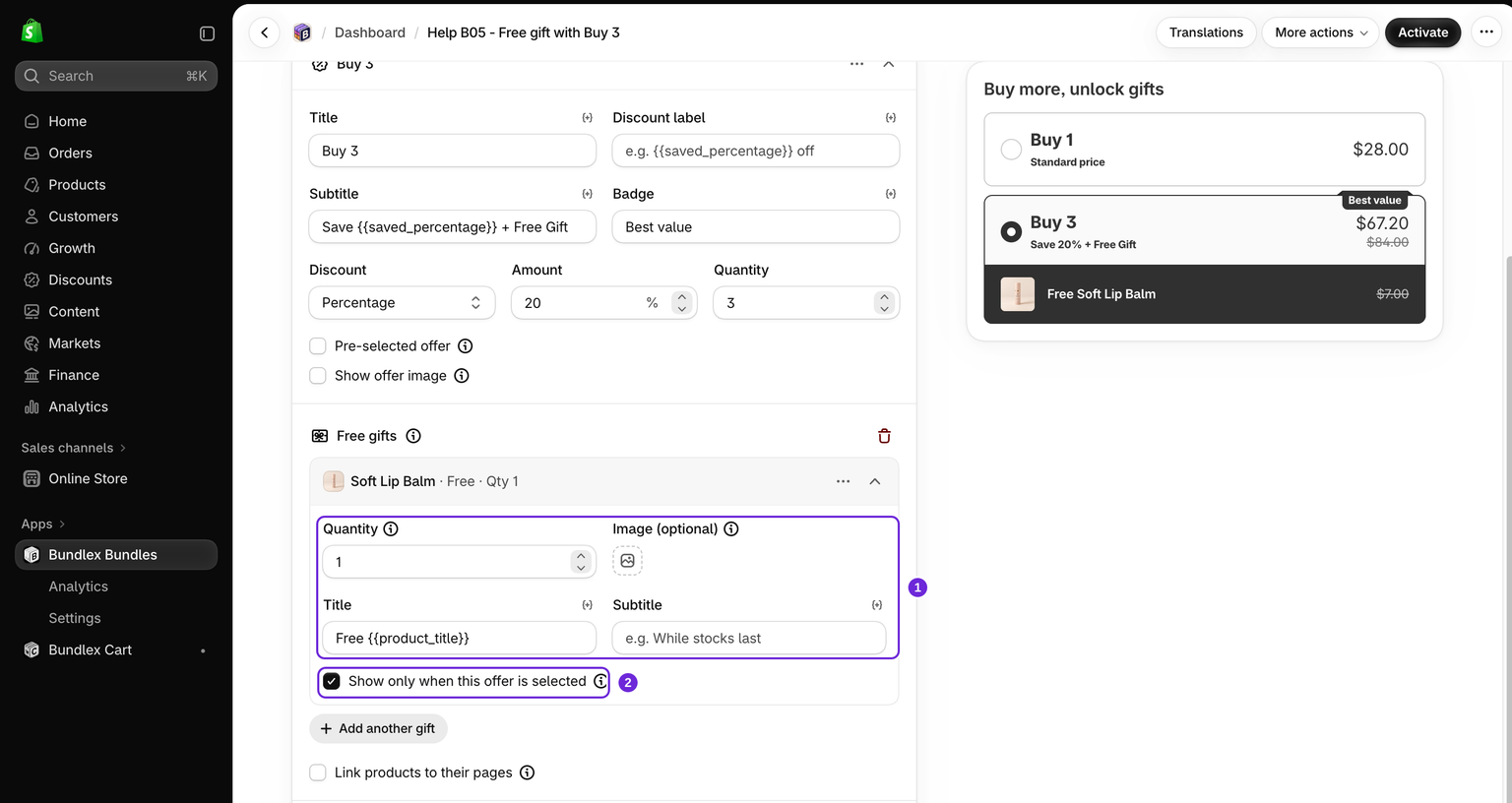
Ogni riga regalo contiene questi due campi, oltre a un Sottotitolo, un'Immagine (facoltativa) e una casella di controllo della visibilità.
- Quantità - il numero di unità del regalo da includere per ogni scaglione. Una quantità pari a 2 configura due unità regalo. Il modo in cui questo conteggio si ripete dipende dall'offerta e dal comportamento del selettore di quantità descritto di seguito.
- Titolo - l'etichetta mostrata per il regalo nel widget. Supporta la variabile modello
{{product_title}}, quindi puoi scrivere qualcosa comeFree {{product_title}}e il nome effettivo del prodotto regalo verrà visualizzato nel negozio online.
Un regalo gratuito è sempre scontato del 100%, quindi il cliente lo vede come "Gratuito". Non devi impostare un prezzo o una percentuale di sconto per un regalo; questa è la differenza tra un regalo e un cross-sell a pagamento.
Mostra solo quando questa offerta è selezionata
Ogni regalo ha una casella di controllo Mostra solo quando questa offerta è selezionata che controlla quando la scheda del regalo viene visualizzata nel widget:
- Attivata: la scheda del regalo viene visualizzata solo quando questa offerta è selezionata, anche quando è preselezionata al caricamento della pagina.
- Disattivata: la scheda del regalo rimane visibile sotto la propria offerta anche quando viene selezionata un'altra offerta.
Attivala quando il regalo è una ricompensa per la scelta di uno specifico scaglione superiore. Lasciala disattivata quando vuoi che i clienti vedano la ricompensa prima di selezionare l'offerta. La visibilità non rende il regalo disponibile con ogni scaglione.
Quanti regali puoi aggiungere e come aumenta il conteggio
Puoi aggiungere fino a 10 regali gratuiti per offerta. Una volta raggiunti 10, il pulsante Aggiungi un altro regalo non viene più visualizzato per quell'offerta.
La quantità del regalo dipende da come viene aggiunta l'offerta e da come il carrello soddisfa i requisiti. Più offerte complete ripetute possono dare diritto a più regali quando il limite è disattivato, ma aumentare la quantità del prodotto principale nel carrello non aggiunge automaticamente le righe regalo mancanti.
Nelle offerte di quantità idonee che utilizzano l'attuale Selettore di quantità di Bundlex, il regalo viene aggiunto una sola volta anche se il cliente aumenta la quantità dell'articolo. I set completi di bundle di prodotti includono i regali configurati per ogni set. Consulta il comportamento del selettore di quantità.
Con il limite rigido di quantità attivato, uno scaglione con sconto idoneo viene applicato al massimo una volta. Un singolo scaglione "Acquista 3 + un regalo" con quantità 6 applica lo sconto a 3 unità principali e aggiunge un regalo, mentre le altre 3 unità principali rimangono a prezzo pieno. I regali degli altri scaglioni non selezionati non vengono aggiunti automaticamente. Consulta limiti di quantità e regali.
Prova il carrello e il checkout
- Inizia con il carrello vuoto e aggiungi l'offerta idonea dalla pagina del prodotto.
- Controlla la quantità del prodotto principale e il prezzo scontato, quindi verifica che il regalo sia una riga separata a $0.00 o Gratuito.
- Apri il checkout e verifica le stesse quantità e lo stesso totale prima di inserire i dati di pagamento.
- Riduci la quantità principale al di sotto dello scaglione idoneo e controlla di nuovo. In questo esempio, due creme costano $56 e non danno più diritto al regalo.
Bundlex rimuove i regali che non soddisfano più i requisiti nei flussi supportati di modifica del carrello e aggiorna il carrello su Dawn e sui temi Shopify gratuiti basati su di esso. Altri temi possono continuare a mostrare una riga regalo obsoleta finché il carrello non viene aggiornato. In questa demo, il checkout conteneva correttamente solo le due creme a $56. Aggiorna il carrello e controlla il checkout; contatta l'assistenza se il checkout effettivo include ancora un addebito imprevisto per il regalo.
Gli screenshot utilizzano la quantità fissa dell'offerta con il selettore di quantità di Bundlex disattivato. Se attivi successivamente il selettore, prova di nuovo le quantità e il conteggio dei regali utilizzando la guida al selettore di quantità.
Offrire gratuitamente una quantità maggiore del prodotto principale
Per una promozione come "Acquista 2, ricevi 1 gratis" sul prodotto principale, utilizza un'offerta Acquista X, ricevi Y. I regali associati sono adatti a prodotti ricompensa separati.
Se i prodotti principali vengono aggiunti senza il regalo, controlla la disponibilità e la quantità idonea prima di riprovare. Contatta l'assistenza indicando l'URL del prodotto e i passaggi eseguiti se il problema persiste.
Assicurati che il regalo sia disponibile
La variante regalo deve essere acquistabile nel tuo negozio online. Se Shopify la rifiuta, il recupero potrebbe aggiungere i prodotti principali senza il regalo. Verifica queste condizioni di disponibilità:
- La variante regalo è esaurita e il monitoraggio dell'inventario è attivo. Riforniscila o scegli un regalo disponibile. Usa Continua a vendere quando esaurito solo se puoi evadere questi ordini; disattiva il monitoraggio dell'inventario solo per i prodotti che non intendi monitorare.
- Le scorte del regalo si trovano solo in una sede che non evade gli ordini online, quindi Shopify segnala la variante come non disponibile anche quando la quantità è presente. Imposta quella sede affinché evada gli ordini online oppure sposta le scorte in una sede che lo fa.
- Il prodotto regalo non è pubblicato nel canale di vendita Negozio online.
Non è necessario includere il regalo nella navigazione del negozio, ma il prodotto e la variante scelta devono essere disponibili per il cliente. Controlla lo stato del prodotto, la disponibilità nel canale Negozio online e nel mercato pertinente, oltre alle scorte.
Risoluzione rapida dei problemi
- I prodotti principali vengono aggiunti, ma manca il regalo: verifica la disponibilità del regalo e la quantità necessaria. Se questi dati sono corretti, contatta l'assistenza indicando l'URL del prodotto e i passaggi per riprodurre il problema.
- Manca il pulsante per aggiungere un altro regalo: hai già aggiunto 10 regali a quell'offerta, il massimo consentito per offerta.
- La carta regalo non viene mai mostrata nel widget: verifica la casella Mostra solo quando questa offerta è selezionata; se è attiva, il regalo viene mostrato solo dopo che il cliente ha scelto quel livello.
- Le modifiche non sono attive: salva le modifiche e verifica che l'offerta sia Pubblicata. Una Bozza deve essere attivata; il salvataggio di un'offerta Pubblicata la aggiorna direttamente. Inizia il test con il carrello vuoto.
Premiare le offerte di valore maggiore
I regali descritti qui sono associati a una singola offerta. Se preferisci mostrare una fila di premi che si sbloccano man mano che i clienti avanzano tra i livelli, con un indicatore di avanzamento sotto le offerte, usa invece i regali progressivi.
Questo articolo è stato utile?
Il tuo feedback ci aiuta a migliorare la documentazione.