
Få dit temas pris til at følge den valgte bundle
Dit tema viser sin egen produktpris øverst på produktsiden, over eller ved siden af Bundlex-widgetten. Uden prissynkronisering kan dette tal blive stående som temaets pris for én vare, når en kunde vælger en bundle. Opdatér produktpris i tema får tallet til at følge det valgte tilbud.
Nye rabatter starter med denne indstilling aktiveret. Eksisterende rabatter beholder deres gemte valg, så kontrollér indstillingen for den rabat, du tester.
Når den er aktiveret, erstatter valget af "Køb 3, spar 15 %" temaets pris med bundletotalen for tre varer og viser en gennemstreget originalpris ved siden af, hvis dit tema har et sted at vise den.
Den samme indstilling omfatter også en pris, der vises inde i knappen Læg i kurv. Mange temaer viser knapper som "Læg i kurv - 29,99 $", og et statisk tal dér modsiger den valgte bundle lige så meget. Bundlex erstatter kun beløbet og lader resten af knappens tekst være præcis, som dit tema har skrevet den.
Denne indstilling ændrer visningen, ikke rabatberettigelsen eller beregningen i checkout. Kontrollér indholdet i den faktiske kurv og subtotalen ved checkout separat; en synkroniseret pris på siden er ikke et bevis på, at et tilpasset købsflow har tilføjet hele valget.
Hvor finder du den
- Åbn det bundle, du vil redigere.
- Gå til fanen Avanceret.
- Under Priser skal du markere Opdatér produktpris i tema.
- Gem rabatten. Hvis den er en kladde, skal du aktivere den, før du tester webshoppen.
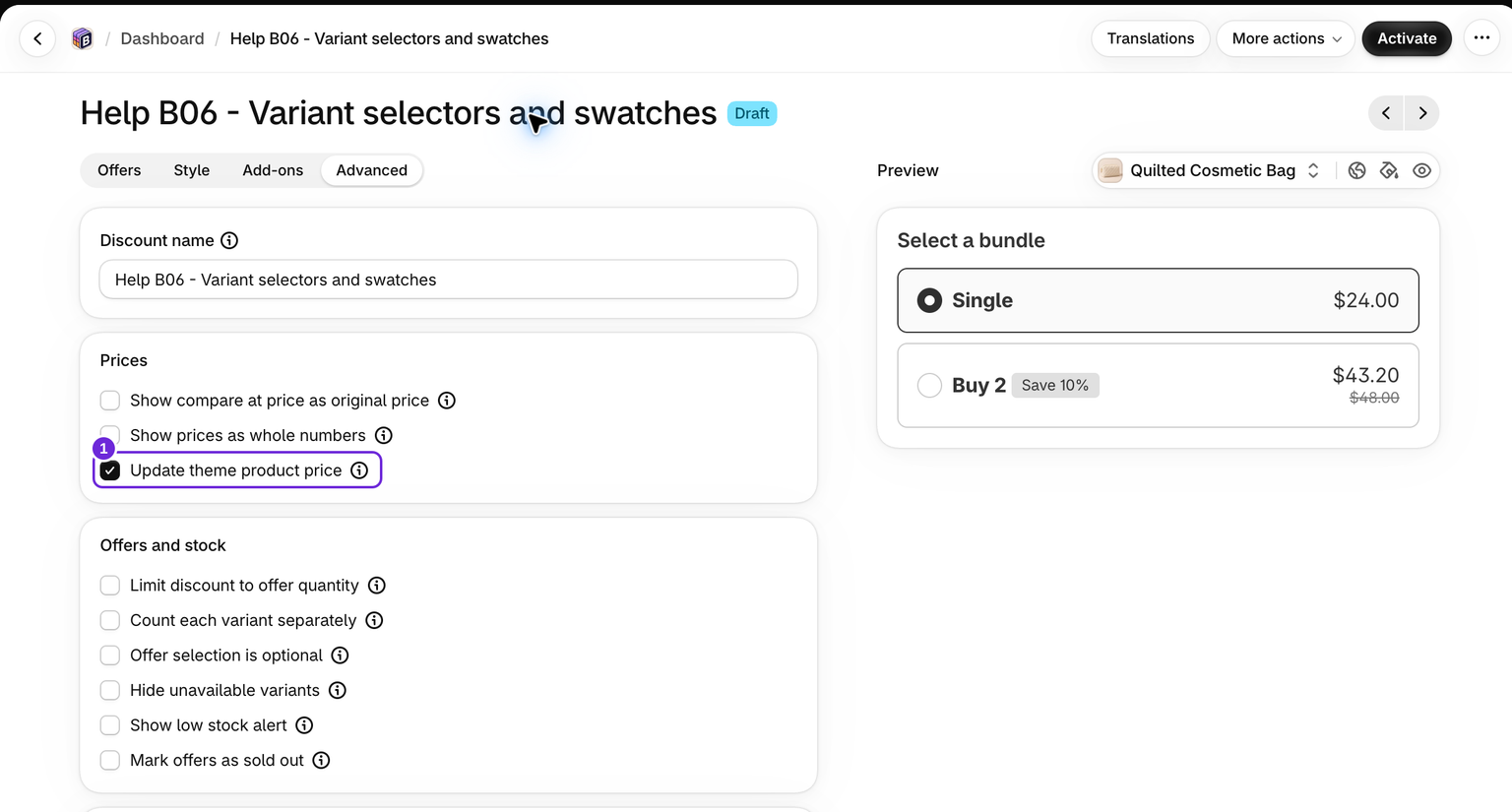
Hvad der skrives

Den produktpris over widgetten følger det valgte tilbuds bundletotal. Valgfrit mersalg og ekstraudstyr ændrer ikke denne pris i overskriften.
Den pris, der vises i knappen Læg i kurv, viser totalen for det, klikket lægger i kurven: det valgte tilbud, krydssalg samt valgte mersalg og tilføjelser med deres rabatter og antal. Den matcher widgettens sidefod og den sticky bjælkes total for Læg i kurv. Utilgængelige valg udelades.
Hvis du for eksempel vælger en bundle til 100 $, forbliver overskriften på 100 $. Hvis du markerer en tilføjelse til 10 $, ændres knappen og sidefoden til 110 $, mens overskriften forbliver på 100 $. Begge beløb viser den tilsigtede del af købet.
I tilstanden kun tilføjelser kan en understøttet pris i knappen følge den oprindelige produktmængde plus markerede tilføjelser, mens overskriften forbliver temaets egen pris. Denne tilstand viser ikke den sædvanlige total for det valgte tilbud i sidefoden.
Hvad der sker med førprisen ved siden af, afhænger af tilbuddet:
- Tilbud med rabat: Den gennemstregede total vises ved siden af den nye pris, så besparelsen vises korrekt.
- Tilbud med flere varer uden rabat: Førprisen skjules, fordi visning af en førpris ville antyde en besparelse, der ikke findes.
- Intet tilbud valgt: Dit temas egen pris og førpris forbliver præcis, som de var.
Hvis dit tema ikke har et separat element til en førpris, skrives begge værdier ind i priselementet sammen.
Udsalgsbadges
Mens prisen viser en bundletotal, skjules dit temas udsalgsbadges ("Udsalg", "-20 %"). Disse badges beskriver prisen for én vare, så det ville modsige bundletotalen at lade dem være synlige ved siden af den. De vises igen, så snart prisen vender tilbage til normalen. Badges andre steder på siden, for eksempel på kort med anbefalede produkter, påvirkes ikke.
Hvis prisen ikke ændrer sig
Bundlex skal finde dit temas priselement, og temaer er meget forskellige i måden, de opbygger denne del af siden på. Det fungerer direkte fra start i de fleste temaer, men ikke i alle.
Kontrollér først de oplagte ting:
- Bekræft, at indstillingen er markeret og at bundlen er blevet publiceret igen, efter du markerede den.
- Genindlæs produktsiden med en tvungen opdatering, så du ikke ser en cachelagret version.
- Kontrollér på et produkt, hvor widgetten helt sikkert vises.
Hvis den stadig ikke flytter sig, skal du kontakte Bundlex-support med din butiks URL og et link til produktsiden. Support kan pege Bundlex på det nøjagtige priselement i dit tema og kontrollere, om dit tema kræver yderligere integrationsarbejde. Dette er en indstilling, som kun support kan anvende, så du behøver ikke lede efter den i kontrolpanelet. Det samme gælder knappen: Hvis temaprisen følger bundlen, men beløbet i knappen Læg i kurv ikke gør, kan support også pege Bundlex på dette element.
Bundlex er bevidst forsigtig med knappen. Når den ikke med sikkerhed kan afgøre, hvilket tal i knappen der er prisen, ændrer den ingenting i stedet for at risikere at omskrive det forkerte, for eksempel en note som "Spar 10 $" eller et beløb, der er tilføjet af en valutaomregner.
Hvis det er det forkerte tal, der ændrer sig
Nogle gange vælger Bundlex et priselement, som ikke er hovedproduktets pris, for eksempel et i en sticky bjælke eller et nærliggende kort. Rapportér det til support på samme måde, og medtag et link til siden samt en note om, hvilket tal der ændrede sig. Løsningen er den samme: Bundlex skal peges på det rigtige element i dit tema.
Intet ændres permanent i dit tema. Den oprindelige pris gendannes, når kunden fravælger tilbuddet, navigerer væk, eller widgetten fjernes. Når indstillingen slås fra, vender siden tilbage til temaets normale funktion.
Værd at vide
Nogle temaer ændrer prisen tilbage
Nogle få temaer skriver deres egen pris tilbage et øjeblik efter, at Bundlex har opdateret den, normalt lige efter et variantskift. Bundlex anvender værdien igen kort efter hver opdatering for at håndtere dette. Hvis dit tema ændrer prisen tilbage senere end det, kan prisen kortvarigt vende tilbage, indtil kunden ændrer sit valg igen. Det viste tal kan derfor vende tilbage til temaets egen pris i stedet for den valgte bundletotal. Sammenlign med widgetten og checkout, når du tester.
Abonnementer og salgsplaner
Hvis en kunde vælger et abonnement eller en anden salgsplan, som Bundlex ikke administrerer, gendannes temaets pris og ændres ikke, så længe planen er valgt. Planen har sin egen prissætning, og det ville være misvisende at vise en total for et engangsbundle ovenover.
Den kombineres med din afrundingsindstilling
Hvis Vis priser som hele tal også er slået til, afrundes den synkroniserede temapris på samme måde som resten af widgetten ved hjælp af den samme visningsindstilling. Checkout bruger stadig det nøjagtige beløb. Visning som helt tal afrunder ikke opkrævningen.
Test det, før du tager det i brug
Da resultatet afhænger af dit tema, skal du kontrollere det i din aktive webshop efter publicering. Vælg hvert tilbud, og bekræft, at sidehovedet følger tilbudsprisen. Markér og fjern markeringen af et tilvalg, og kontrollér, at knappen følger totalen i sidefoden. Hvis valgfrit tilbudsvalg er aktiveret, skal du fravælge tilbuddet og bekræfte, at temaets egen pris vender tilbage.
Var denne artikel nyttig?
Din feedback hjælper os med at forbedre vores dokumentation.