
Sådan aktiverer du Bundlex-widgetten i dit tema
Dine bundle-tilbud vises først i din webshop, når Bundlex-widgetten er aktiveret i dit tema. Start på Bundlex-dashboardet i Shopify-administrationen. Statusknappen ved siden af titlen Overview viser, om widgetten er aktiveret, og knappen Turn on åbner Shopifys temaeditor med appindlejringen klar til at blive aktiveret. Denne vejledning gennemgår denne knap, de to valgfrie blokke, du kan placere manuelt, og hvordan du bekræfter, at widgetten er aktiv.
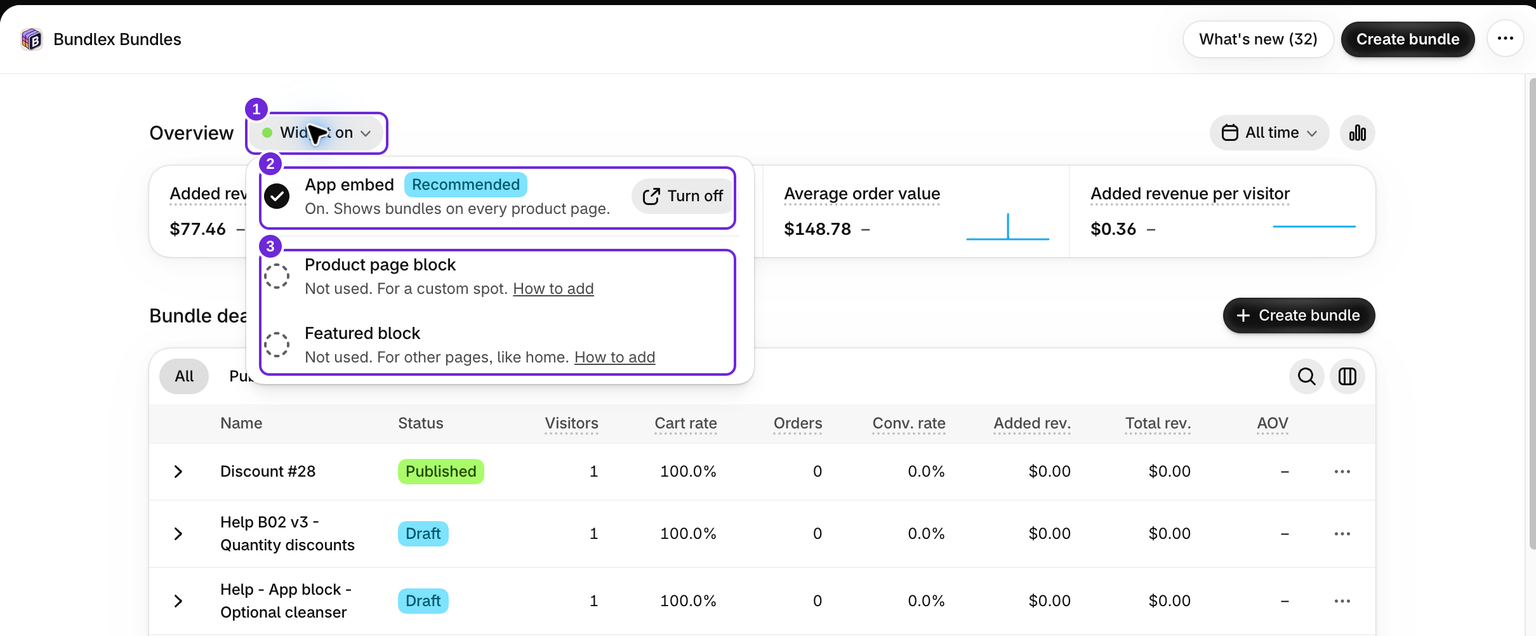
Statusknappen for widgetten
Øverst på dit dashboard, ved siden af titlen Overview, viser en statusknap en af to tilstande:
- Widget on betyder, at appindlejringen, produktsideblokken eller den fremhævede blok er aktiveret. Et offentliggjort tilbud skal også gælde for produktet, før tilbuddene kan vises.
- Widget off betyder, at ingen af dem er aktiveret, så kunderne endnu ikke kan se dine tilbud. Knappen Turn on vises ved siden af.
Klik på statusknappen for at se hver del. Rækken App embed har en knap til Turn on eller Turn off, som åbner temaeditoren i en ny fane. Rækkerne Product page block og Featured block viser Added eller Not used samt et link til How to add. Mens opsætningsvejledningen er åben, har dens første opgave, Turn on the app embed, en knap til Activate, som åbner den samme side i temaeditoren.
Hvis du har placeret appblokken i stedet for indlejringen, se nedenfor, viser knappen Widget on, og rækken App embed angiver, at indlejringen ikke er nødvendig sammen med produktblokken.
Statusknappen læser dit tema via Shopifys App Bridge. Hvis du åbner appen i en separat browserfane uden for Shopify-administrationen, kan den ikke læse den aktuelle temastatus pålideligt og kan vise Widget off eller en tidligere gemt status. Kontrollér altid denne status fra Shopify-administrationen.
Appindlejringen "Bundlex Bundles" (anbefalet)
Dette er den enkleste mulighed og den, vi anbefaler. Appindlejringen indsætter automatisk bundle-widgetten over knappen til at lægge i kurven på dine produktsider, så du ikke behøver placere noget manuelt.
Sådan aktiverer du den:
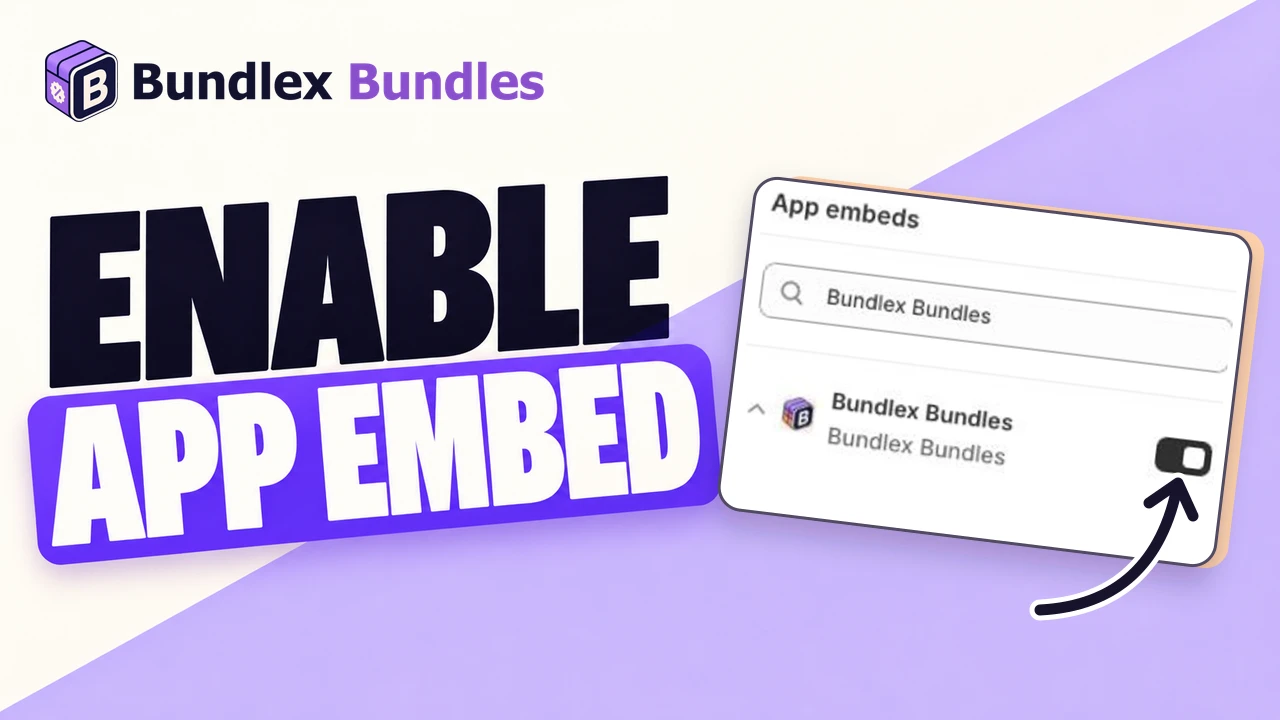
- Klik på Turn on ved siden af Widget off på dashboardet, eller åbn statusknappen, og klik på Turn on i rækken App embed.
- Temaeditoren åbnes i en ny fane med indlejringen forudvalgt. Den står under App embeds som Bundlex Bundles.
- Kontrollér, at du redigerer det tema, du vil bruge. Aktivér Bundlex Bundles, og klik derefter på Save.
- Gå tilbage til Bundlex-fanen. Statussen opdateres automatisk, når ændringen registreres, og knappen viser Widget on.

Indlejringen viser widgetten på produktsider og sørger også for oprydning af gaver på kurvsiden. Hvis du senere vil deaktivere den, skal du åbne statusknappen, klikke på Turn off i rækken App embed, deaktivere indlejringen i temaeditoren og gemme.
Appblokken "Bundlex Bundles" (manuel placering)

Appblokken kræver en temasektion, der understøtter appblokke. Den er et alternativ til indlejringen. Brug den, når du vil placere widgetten et andet sted end over knappen til at lægge i kurven, for eksempel under produktbeskrivelsen eller i en produktfane. Du placerer den direkte i temaeditoren:
- Gå til Online Store i Shopify-administrationen, og klik på Edit theme.
- Åbn den Products-skabelon, der er tildelt det produkt, du tester, i rullemenuen øverst.
- Vælg den sektion, hvor du vil have widgetten, klik på Add block, åbn fanen Apps, og vælg Bundlex Bundles.
- Træk blokken til den ønskede placering, og gem derefter temaet.

Hvis du senere vil fjerne den, skal du åbne den samme produktskabelon, finde blokken på sektionslisten og fjerne den der.
Blokken "Bundlex Bundles featured"
Blokken til det fremhævede produkt er beregnet til din startside eller en landingsside, ikke produktsiden. Den placeres i Shopifys egen sektion Featured product, som leverer knappen til at lægge i kurven, og blokken føjer bundle-tilbuddene til den:
- Åbn startsiden eller den sideskabelon, du vil bruge, i temaeditoren.
- Klik på Add section, vælg temaets sektion Featured product, og vælg derefter produktet med tilbuddet.
- Klik på Add block i sektionen, åbn fanen Apps, og vælg Bundlex Bundles featured.
- Åbn indstillingerne for blokken Bundlex Bundles featured, og kontrollér dens Product. Hvis den er forbundet med Section Product, følger den allerede sektionen. Ellers skal du vælge det samme produkt som i sektionen Featured product. Sørg for, at sektionens købsknap stadig vises.
- Gem temaet, og åbn den faktiske side for at kontrollere tilbuddet og resultatet af at lægge i kurven.

Denne blok påvirker ikke widgetten på produktsiden. Dashboardet viser den i statusknappens række Featured block, og denne blok alene er nok til, at knappen viser Widget on.
Enten indlejringen eller blokken er nok
Widgetten på produktsiden vises, hvis enten indlejringen eller appblokken er aktiveret. Du behøver ikke begge. Vælg den placering, der passer bedst til din butik:
- Vil du have automatisk placering over knappen til at lægge i kurven? Brug indlejringen.
- Vil du placere den et bestemt sted, som du selv styrer? Brug appblokken.
Brug ikke begge
Hvis du aktiverer både indlejringen og appblokken, initialiseres widgetten én gang, men placeringen og indstillingerne kan komme fra den, der indlæses først. Det kan placere den forkert eller få den til at se ud, som om den er frosset. Behold kun én. Test først en placeringsændring i et kladdetema. Tilføj blokken i en synlig sektion i produktets faktiske skabelon, og bekræft, at den vises. Deaktivér derefter indlejringen i kladdetemaet, gem, og genindlæs produktforhåndsvisningen for at kontrollere blokken alene. Hvis widgetten forsvinder, skal du aktivere indlejringen igen og kontakte support. Sørg for, at det offentliggjorte tema fungerer, mens du tester. Et kladdetema ændrer ikke den aktive webshop, før du offentliggør det.
Ved rabatter med gaver bør du foretrække embed, fordi en blok på produktsiden alene ikke sørger for oprydning af gaver på kurvsiden. Statussen Widget on eller en aktiveret blok kan ikke erstatte en kontrol af den aktive produktside.
Kan du stadig ikke se widgetten?
At aktivere embed eller placere blokken er kun halvdelen af opsætningen. For at tilbud kan vises på et bestemt produkt, skal du også have et publiceret bundle, hvis målretning omfatter produktet. Hvis dashboardet viser Widget on, men en produktside stadig er tom, skal du kontrollere, at App embed eller Product page block er aktiveret, og at et bundle er publiceret og indstillet til at blive vist på produktet.
Kontrollér resultatet i webshoppen efter en temaændring
Åbn et produkt, som dit aktive tilbud målretter, vælg et tilbud, og læg det i kurven. Kontrollér, at der vises én widget, og at de tilsigtede produkter og antal tilføjes. En forhåndsvisning af et kladdetema er ikke det samme som din publicerede webshop. Når du publicerer et andet tema, skal du kontrollere dets embed- eller blokopsætning igen.
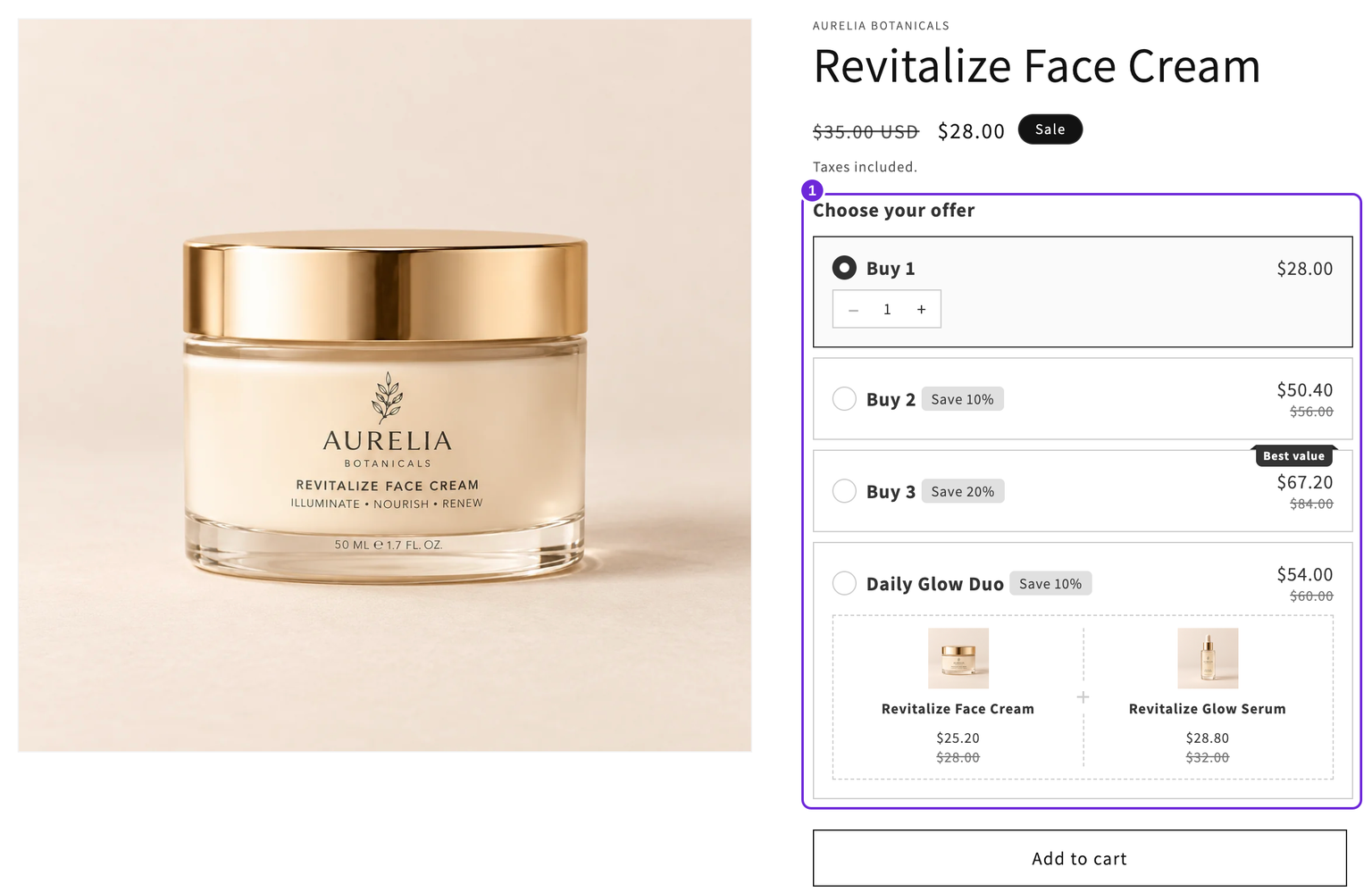
Har du brug for et eksempeltilbud til testen? Opret mængderabatter eller et valg mellem ét produkt og et komplet bundle.
Var denne artikel nyttig?
Din feedback hjælper os med at forbedre vores dokumentation.