
Vælg widgetlayout og baggrundsdekoration
Denne vejledning dækker tre indstillinger for bundlewidgettens udseende: det overordnede layout, containerens maksimale bredde og en valgfri baggrundsdekoration på det valgte tilbud. Åbn fanen Style for at finde kontrolelementerne til layout, bredde og dekoration.
Indstil widgetlayoutet
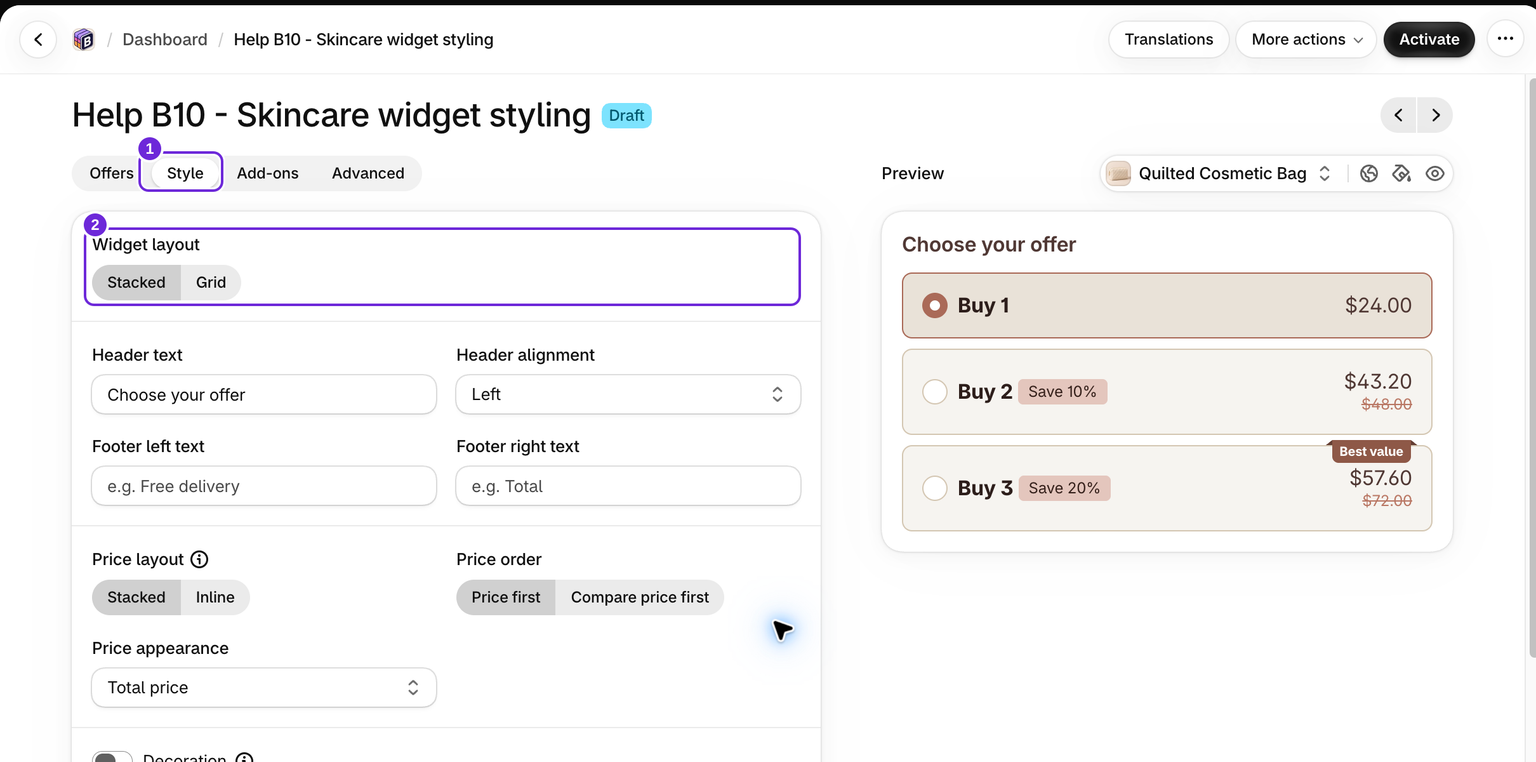
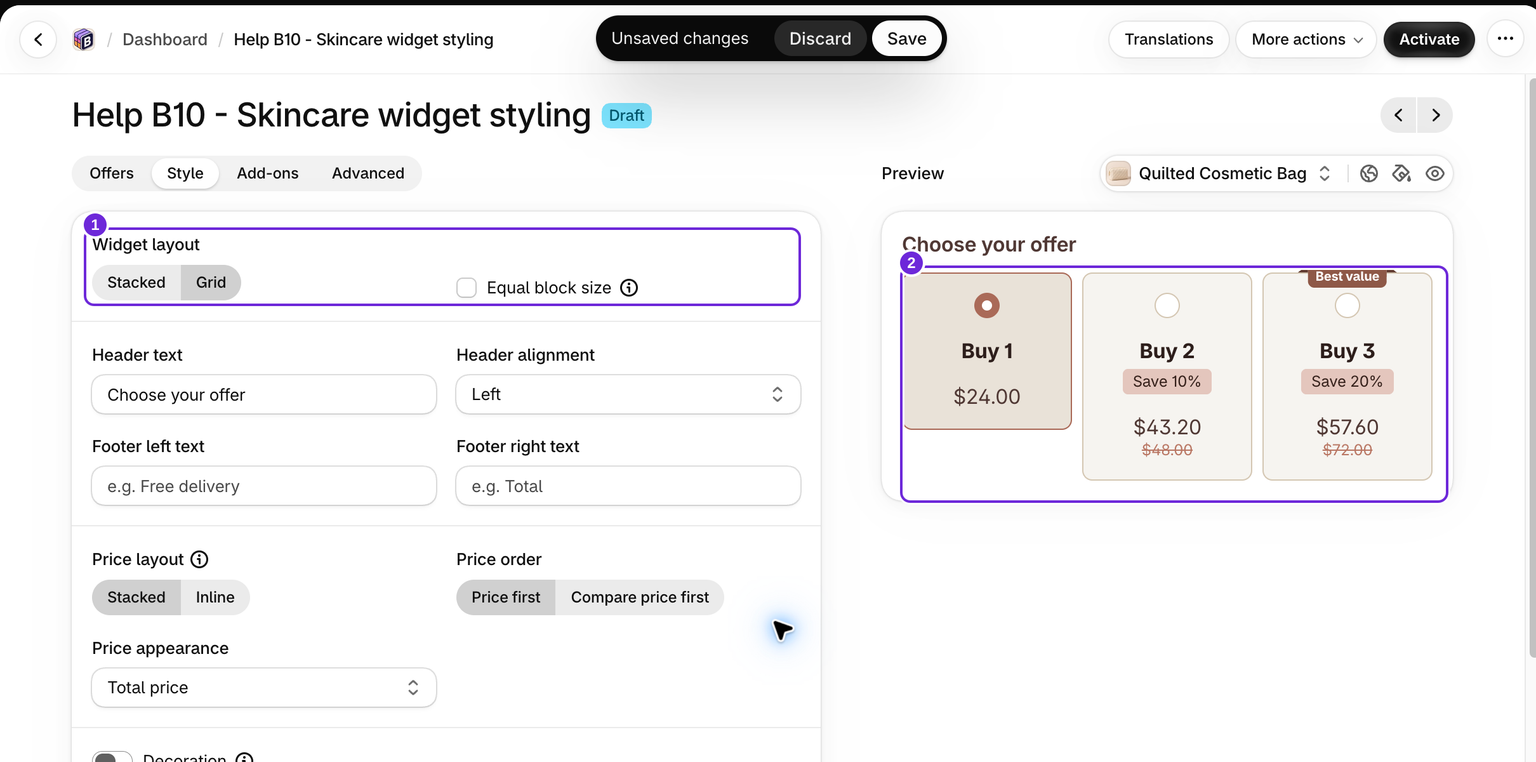
Layoutet styrer, hvordan tilbudskortene, altså dine mængdetrin, arrangeres i widgetten.
- Åbn det bundle, du vil redigere.
- Åbn fanen Style.
- Under Widgetlayout skal du vælge en af følgende muligheder:
- Stakket - tilbudskortene placeres oven på hinanden. Dette er standardindstillingen.
- Gitter - tilbudskortene placeres ved siden af hinanden.
Brug liveforhåndsvisningen til at kontrollere, hvilket layout der passer bedst til din produktside.
Denne indstilling arrangerer tilbudskortene. Hvis du vil arrangere produkterne i ét produktbundle-tilbud, skal du bruge det pågældende tilbuds separate kontrolelementer til bundlelayout.
Vælg containerens maksimale bredde

Den maksimale bredde angiver, hvor bred hele widgetcontaineren kan blive på produktsiden. Indstillingen findes i sektionen Container på fanen Style.
- På fanen Style skal du åbne sektionen Container.
- Brug rullemenuen Maksimal bredde til at vælge en af følgende muligheder:
- Shopify-standard (44rem) - begrænser widgetten til 44rem inden for den tilgængelige plads.
- Fuld bredde (100 %) - widgetten udfylder den tilgængelige plads i sin kolonne. Dette er standardindstillingen for nye bundles.
- Brugerdefineret - angiv din egen værdi.
- Hvis du vælger Brugerdefineret, vises feltet Bredde. Angiv en værdi i pixels (px).
Fuld bredde udfylder den tilgængelige plads i den overordnede container. Den gør ikke kolonnen med produktoplysninger i dit tema bredere. Hvis du vil justere afstanden over og under widgetten, skal du bruge Øverste margen og Nederste margen i samme Container-panel. Se widgetbredde og justering, hvis det er temaets omgivende layout, der begrænser bredden.
Tilføj en baggrundsdekoration
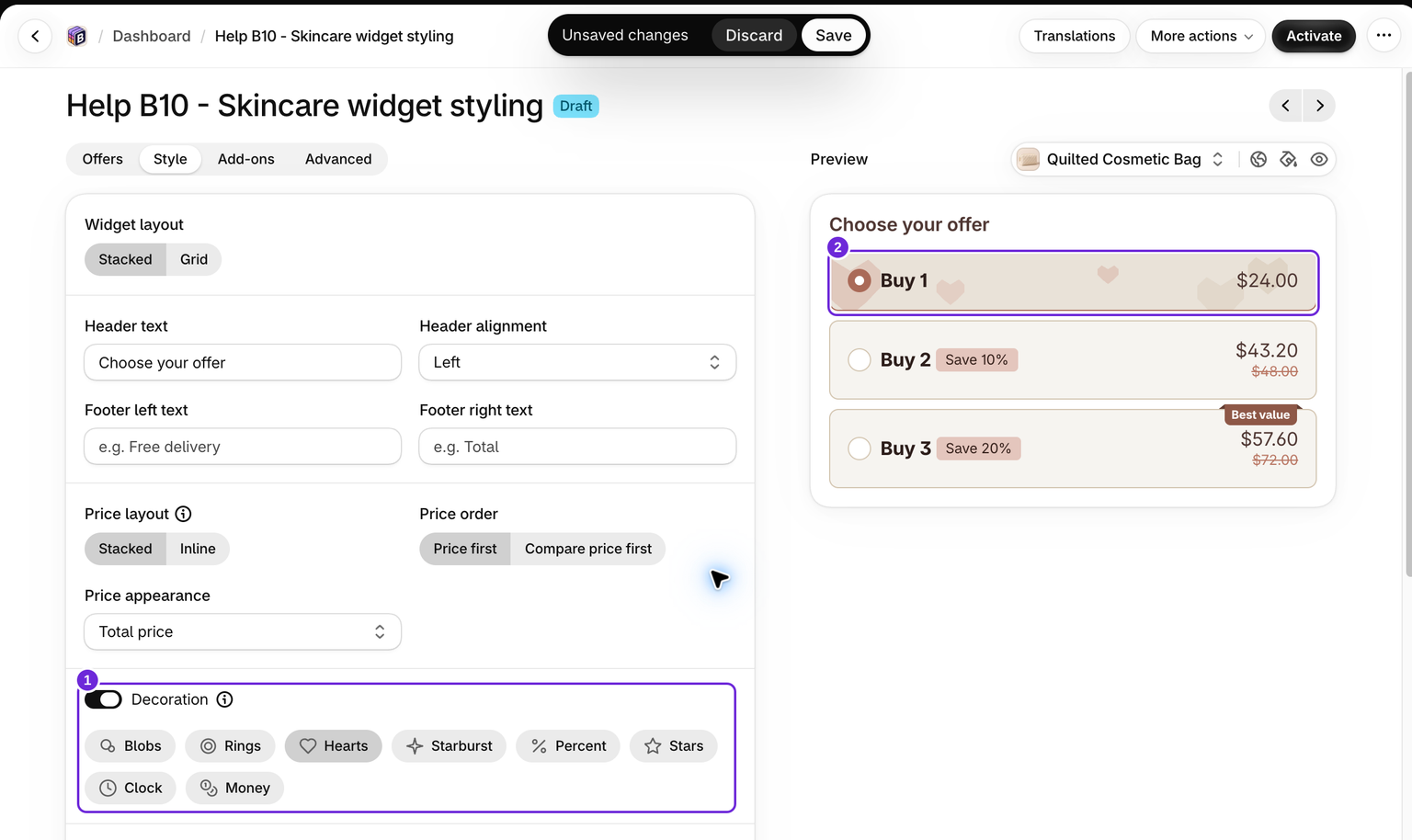
En dekoration tilføjer en animeret baggrundseffekt til tilbudskortet. Dekorationen afspilles kun på det valgte tilbud, så den fremhæver det trin, kunden har valgt.
- På fanen Style skal du aktivere knappen Decoration. Den er deaktiveret som standard, og hvis du slår den fra, fjernes dekorationen.
- Vælg en af de viste stilarter:
- Blobs
- Rings
- Hearts
- Starburst
- Percent
- Stars
- Clock
- Money
Hver indstilling har sit eget ikon i vælgeren, så du kan skelne mellem stilarterne. Ikonerne er enkle symboler og gengiver ikke effekten nøjagtigt, så tjek liveforhåndsvisningen for at se, hvordan animationen faktisk ser ud, og for at bekræfte, at den fungerer godt sammen med baggrundsfarven for det valgte tilbud.
Tip: Gør gaveblokken gennemsigtig
Hvis dit bundle indeholder en gratis gave, og du aktiverer en dekoration, kan gaveblokken ligge oven på effekten og skjule den. Når det sker, viser Bundlex et forslag under dekorationsstilarterne: Gør gaveblokken gennemsigtig.
Klik på Anvend i forslaget for at gøre baggrundsfarven for den valgte gave gennemsigtig, så dekorationen kan ses bag den. Du kan også gøre dette manuelt i sektionen Gave og mersalg ved at sænke opaciteten for baggrundsfarven for Gave til valgt tilbud.
Dette forslag vises kun, når en dekoration er aktiv, bundlet indeholder mindst én gave, og baggrundsfarven for den valgte gave stadig er helt uigennemsigtig, altså uden gennemsigtighed.
Var denne artikel nyttig?
Din feedback hjælper os med at forbedre vores dokumentation.