
Sådan tilføjer, ændrer rækkefølgen på og fjerner du tilbudsniveauer
Et bundle-tilbud indeholder en sorteret liste over tilbud, f.eks. mængderabatter eller et komplet produktsæt. Du administrerer listen fra fanen Tilbud i bundleeditoren: Tilføj nye niveauer, duplikér dem, træk dem til en ny rækkefølge, slet dem, du ikke har brug for, og vælg, hvilket niveau der skal være valgt som standard, når widgetten indlæses.
Hvor finder du dine tilbud?
Åbn en bundle i editoren. Åbn fanen Tilbud. Niveauerne vises som rækker på ét kort. Rækkens titel viser tilbuddets titel med eventuelle skabelonvariabler udfyldt, eller Tilbud 1, Tilbud 2 osv., når et niveau endnu ikke har en titel. Klik på en række for at åbne den: Det åbne niveau adskiller sig fra de andre, mens du redigerer dets rabattype, mængde, etiketter, billede, gaver og mersalg. Klik på titlen igen for at folde det sammen.
Tilføj et tilbud
- Find knapperne til tilbudstyper under dine tilbud.
- Vælg Mængderabat, Køb X, få Y eller Produktbundle.
- Konfigurér det nye tilbud: Angiv mængder og priser, og tilføj derefter eventuelle gaver, mersalg eller fordele. Vælg tilbudstypen, når du opretter tilbuddet. Et eksisterende tilbud har ingen mulighed for at skifte type.
Du kan have op til 10 tilbud pr. bundle. Når du når denne grænse, vises knapperne til oprettelse af tilbud ikke længere. Slet først et niveau, hvis du har brug for plads til et andet.

Åbn menuen med tilbudshandlinger
Duplikering og sletning findes i menuen flere handlinger (...) til højre for hver tilbudsrække, ved siden af pilen, der åbner rækken.
Menuen vises kun, når en bundle har mere end ét tilbud, så en bundle altid beholder mindst ét niveau. Den skjuler også en handling, der ikke gælder, i stedet for at gøre den inaktiv:
- Duplikér skjules, når bundlen har 10 tilbud.
- Slet er altid tilgængelig.
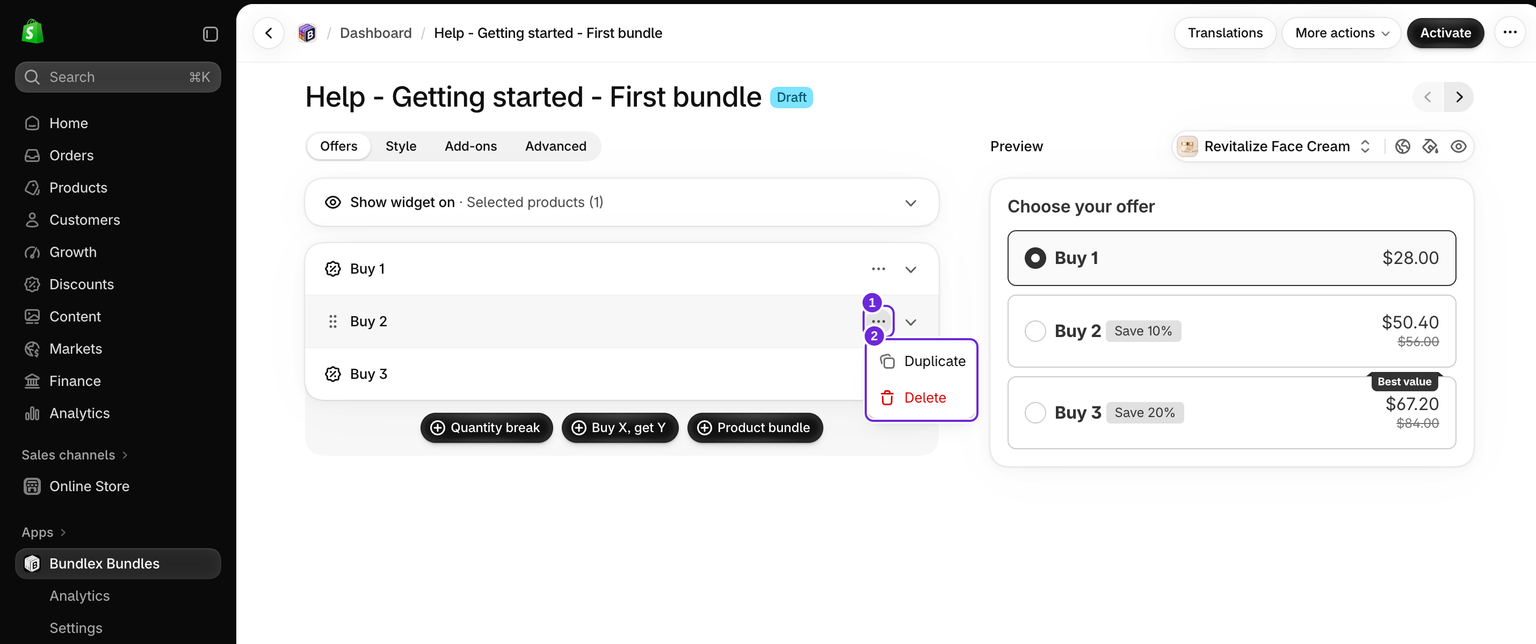
Duplikér et tilbud
Duplikering kopierer et niveau med alle dets indstillinger. Det er den hurtigste måde at opbygge en række, hvor hvert trin ligner det forrige. Kopien indsættes direkte under originalen.
- Åbn menuen
...på det tilbud, du vil kopiere. - Vælg Duplikér.
- Tilpas kopiens antal, produkter, pris og titel, så de beskriver det nye valg. Kopien vælges ikke automatisk på forhånd.
Duplikering er underlagt grænsen på 10 tilbud, så indstillingen forsvinder, når et bundle allerede har 10 niveauer. Fjern et tilbud for at gøre plads.
Omarranger tilbud ved at trække i dem
Tilbud vises i samme rækkefølge, som de står på denne liste, så en ændring af rækkefølgen ændrer det, kunderne ser i widgetten på produktsiden.
- Luk det åbne tilbud, hvis et tilbud er åbent. Et åbent tilbud kan ikke trækkes.
- Flyt musen hen over den række, du vil flytte. Ikonet ændres til et greb med seks prikker.
- Hold fast i grebet, og træk rækken op eller ned. De andre rækker flytter sig for at gøre plads. Slip den, hvor du vil have den.
- Gem bundlet.
På en telefon eller tablet er grebet placeret i sin egen kolonne til venstre for hver række. Tryk på det, hold det nede, og træk derefter. Grebet vises kun, når et bundle har mere end ét tilbud.
Slet et tilbud
- Åbn menuen
...for det tilbud, du vil fjerne. - Vælg Slet.
- En bekræftelsesdialog beder dig bekræfte. Klik på Slet for at fjerne niveauet, eller annuller for at beholde det.
Fjernelsen træder i kraft, når du gemmer bundlet. Hvis du forlader editoren uden at gemme, forbliver tilbuddet.
Indstil det forudvalgte tilbud
Det forudvalgte tilbud er det niveau, der som standard er valgt, når widgetten indlæses første gang på produktsiden. De fleste butikker vælger det niveau, de helst vil have kunderne til at vælge.
- Åbn det tilbud, du vil have valgt som standard, under fanen Tilbud.
- Markér Forudvalgt tilbud.
- Gem rabatten.
Hvis kunderne skal kunne fravælge tilbud, skal du gå til fanen Avanceret og aktivere Det er valgfrit at vælge tilbud. Hvis siden skal indlæses uden noget valgt, skal du gå tilbage til fanen Tilbud og fjerne markeringen i Forudvalgt tilbud for hvert tilbud. Se hvordan valgfrit valg påvirker butiksfacaden og checkout.

Markér et tilbud som udsolgt
Når lageret for et niveau er opbrugt, kan du beholde det på siden som et udsolgt kort i stedet for at slette det. Kunderne kan stadig se tilbuddet, men det er nedtonet og har mærket Udsolgt, og de kan ikke vælge det.
- Åbn Avanceret > Tilbud og lager.
- Markér Markér tilbud som udsolgte.
- Markér hvert tilbud, der er udsolgt.
- Valgfrit: Skriv din egen Mærketekst, f.eks. "Tilbage i næste uge". Lad feltet stå tomt for at vise standardteksten "Udsolgt".
- Gem rabatten.
Det forudvalgte tilbud kan ikke være udsolgt. Vælg først et andet forudvalgt tilbud. Hvis du vil gøre et niveau tilgængeligt igen, skal du fjerne markeringen og gemme.
Dette markerer tilbuddet som utilgængeligt i widgetten. Det ændrer ikke Shopify-lagerbeholdningen eller deaktiverer prisen i checkout. En kunde, der ændrer antallet i kurven, kan stadig kvalificere sig til dette niveau. Hvis du vil stoppe en kampagne helt, skal du redigere eller fjerne dens pris eller deaktivere aftalen.
Omarrangering eller fjernelse af tilbud i et bundle med analyse
Hvis et bundle allerede har registreret analyse, vises dialogen Advarsel om tilbudsanalyse første gang, du tager fat i en rækkes greb, eller når du duplikerer eller sletter et tilbud. Ændring af tilbuddenes rækkefølge eller fjernelse af tilbud kan påvirke din statistik for kurvefrekvens pr. tilbud, fordi tallene er knyttet til hvert niveaus placering i trinnene. Dine data for omsætning og ordrer påvirkes ikke. Klik på Fortsæt for at fortsætte, eller annuller for at lade trinnene være, som de er.
Hvis kurvefrekvens pr. tilbud er vigtig for din rapportering, skal du foretage disse ændringer bevidst i stedet for at omarrangere et aktivt bundle med meget trafik.
Gem dine ændringer
Klik på Gem efter redigering. En publiceret aftale forbliver publiceret, og de gemte ændringer træder i kraft. En kladde forbliver en kladde, indtil du klikker på Aktivér. Kontrollér produktsiden og kurven efter ændringer af produkter, antal eller priser.
Var denne artikel nyttig?
Din feedback hjælper os med at forbedre vores dokumentation.