
Vis billedet for den valgte variant
Vis et lille billede ved siden af hver række med variantvælgeren, så kunderne kan genkende den valgte farve eller stil. Det er nyttigt, når et tilbud giver dem mulighed for at vælge en anden variant til hver vare.
Aktivér variantbilledet
- Åbn din bundle, og gå til Add-ons.
- Aktivér Variant selector, og udvid dens indstillinger.
- Markér Show variant image.
- Gem, og test derefter et kvalificeret produkt med den udgivne rabat.

Den foranstillede miniature fungerer med rullemenuer, farveprøver, piller og billedprøver. Du behøver ikke skjule temaets variantvælger for at bruge den.
Hvad ændrer sig, når en kunde vælger en variant
Hver række viser billedet for den valgte variant. Hvis varianten ikke har et tildelt billede, bruger Bundlex produktbilledet, når det er tilgængeligt. Tildel forskellige variantbilleder i Shopify, hvis farver eller stilarter skal se forskellige ud. Denne indstilling opretter ikke disse billeder.

Hvis du ændrer størrelsen, kan billedet forblive uændret, når begge størrelser bruger det samme billede. Hvis hverken et variantbillede eller et produktbillede er tilgængeligt, er der ikke noget billede at vise.
Når variantvælgerne er sammenklappede, kan rækkens overskrift beholde sin miniature, så varen kan identificeres, selv når Show variant image er deaktiveret. Kontakten er ikke en global indstilling for alle billeder i en bundle, gave eller et mersalgskort.
Vis valgmulighederne som billeder
Hvis valgmulighederne skal kunne klikkes som billeder, skal du indstille en valgmuligheds Display type til Variant image under Variant options. Dette er separat fra den foranstillede miniature: Billederne for valgmulighederne er valg, som kunden klikker på, mens miniaturen viser rækkens aktuelle valg. Kontrollér forhåndsvisningen og butikken, især når flere varianter deler et billede.
Se lad kunder vælge en variant pr. vare for oplysninger om vælgertyper, forudindstillinger og tilgængelighedsadfærd.
Ændres hovedproduktgalleriet også?
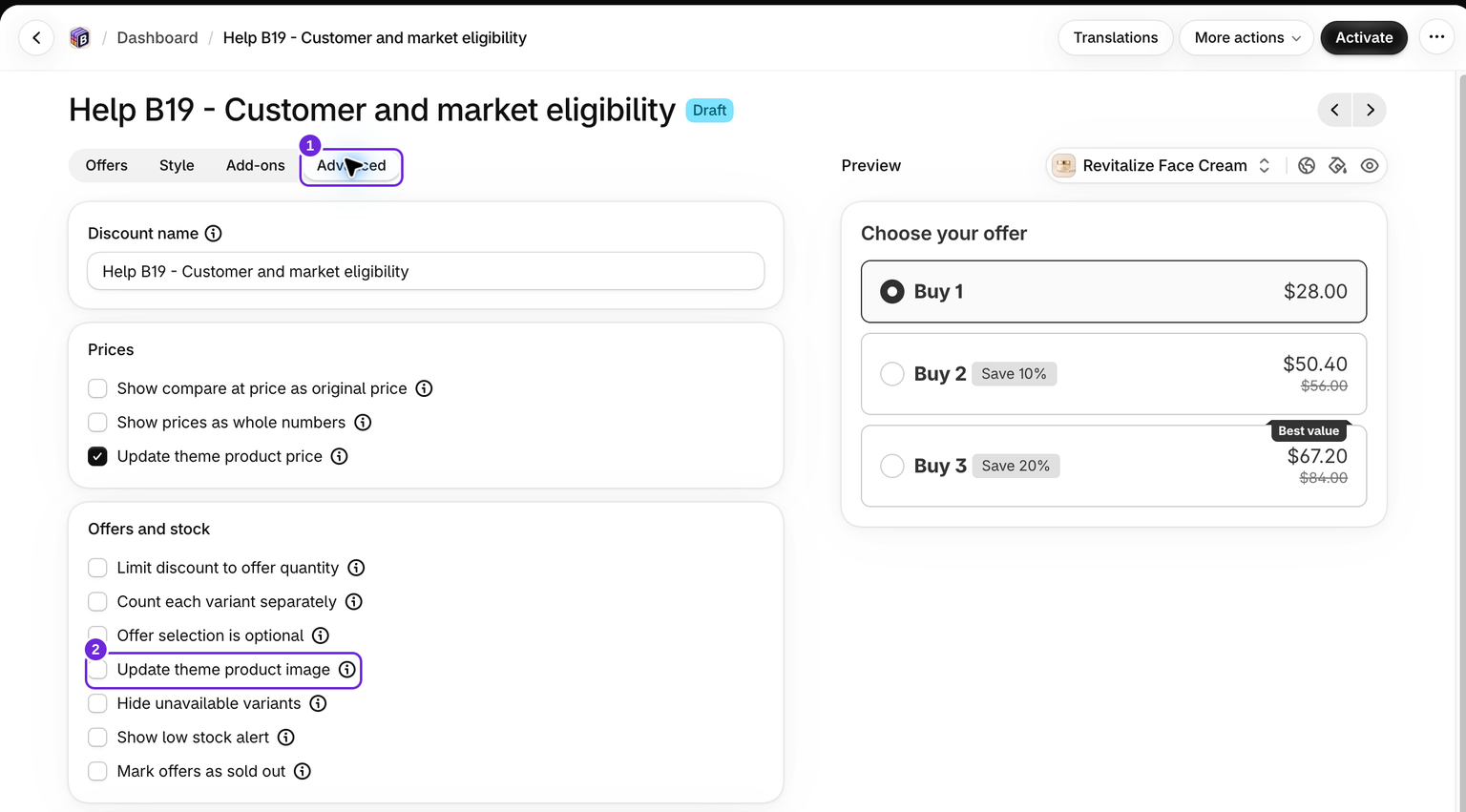
Bundlex synkroniserer også variantvalg for hovedproduktet med kompatible temakontroller. Et understøttet tema kan bruge denne ændring til at opdatere galleriet. Galleriets funktion afhænger af dit tema og din produktformular, så den garanteres ikke af miniaturekontakten. Hvis galleriet skal skifte til et tilbuds eget foto, når en kunde vælger tilbuddet, skal du markere Update theme product image på fanen Advanced under Offer selection is optional. Den er deaktiveret som standard og fungerer for tilbud, hvor Image source er Product image med en Image position på Image 1 eller højere, ikke Featured image. Kontrollér det på din produktside, da editorens forhåndsvisning ikke har noget galleri.
En bundle kan indeholde flere valgte varianter, mens temaets galleri viser ét billede ad gangen. Brug miniaturerne for de enkelte rækker til at kontrollere hver vare. Test begge retninger, hvis du lader temaets vælger være synlig: Skift et valg i Bundlex, og skift derefter et i temaets vælger.
Hvis rækkernes miniaturer er korrekte, men hovedgalleriet ikke opdateres, skal du sende produktets URL, temaets navn og den valgte variant til support. Udskift ikke produktmedier, og ændr ikke avancerede vælgere bare for at få miniaturekontakten til at fungere.
Var denne artikel nyttig?
Din feedback hjælper os med at forbedre vores dokumentation.