
Widget düzeni ve arka plan dekorasyonu seçme
Bu kılavuz, paket widget'ınız için üç görünüm ayarını kapsar: genel düzen, kapsayıcının maksimum genişliği ve seçili teklifte isteğe bağlı bir arka plan dekorasyonu. Düzen, genişlik ve dekorasyon kontrollerini açmak için Stil sekmesini açın.
Widget düzenini ayarlama
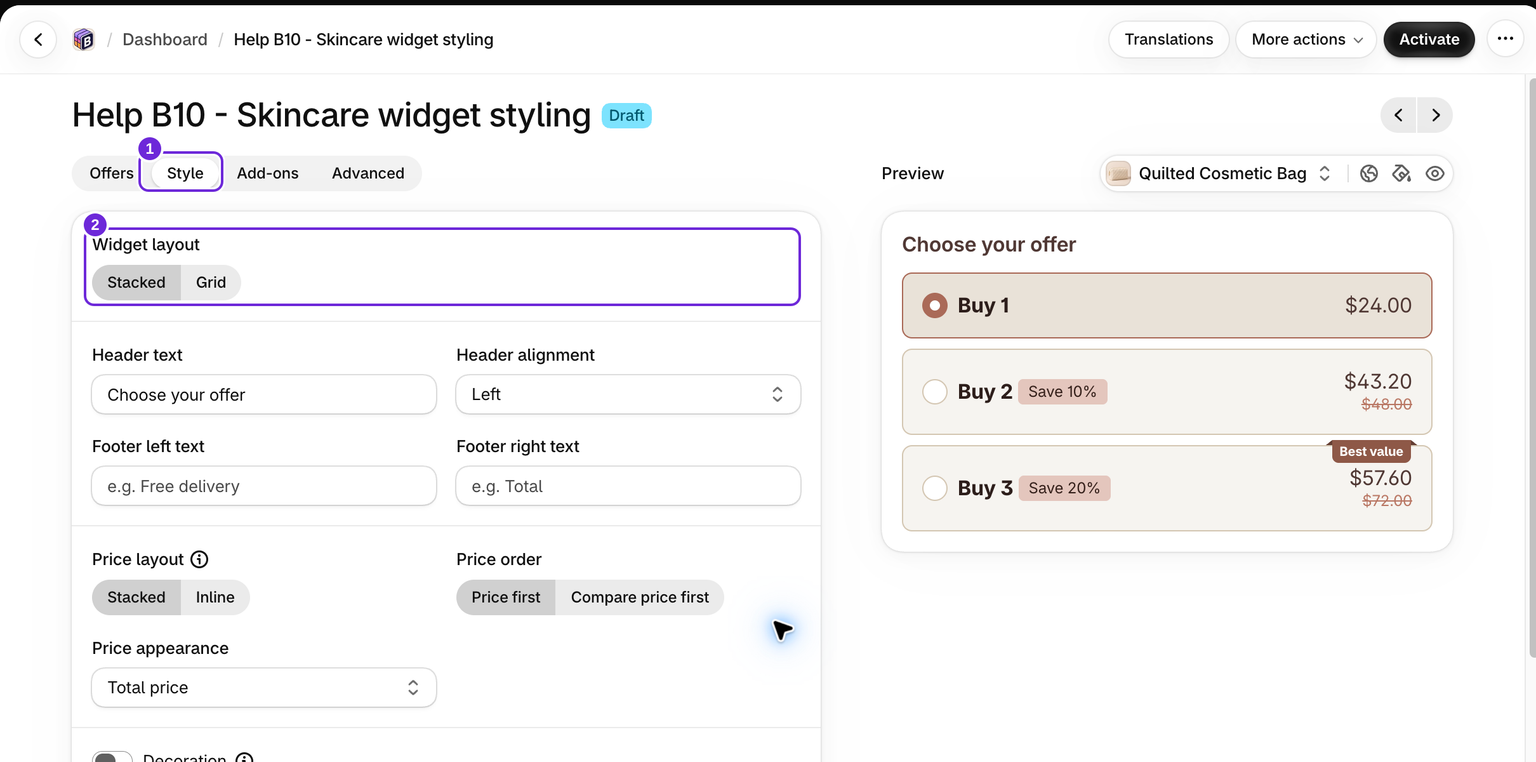
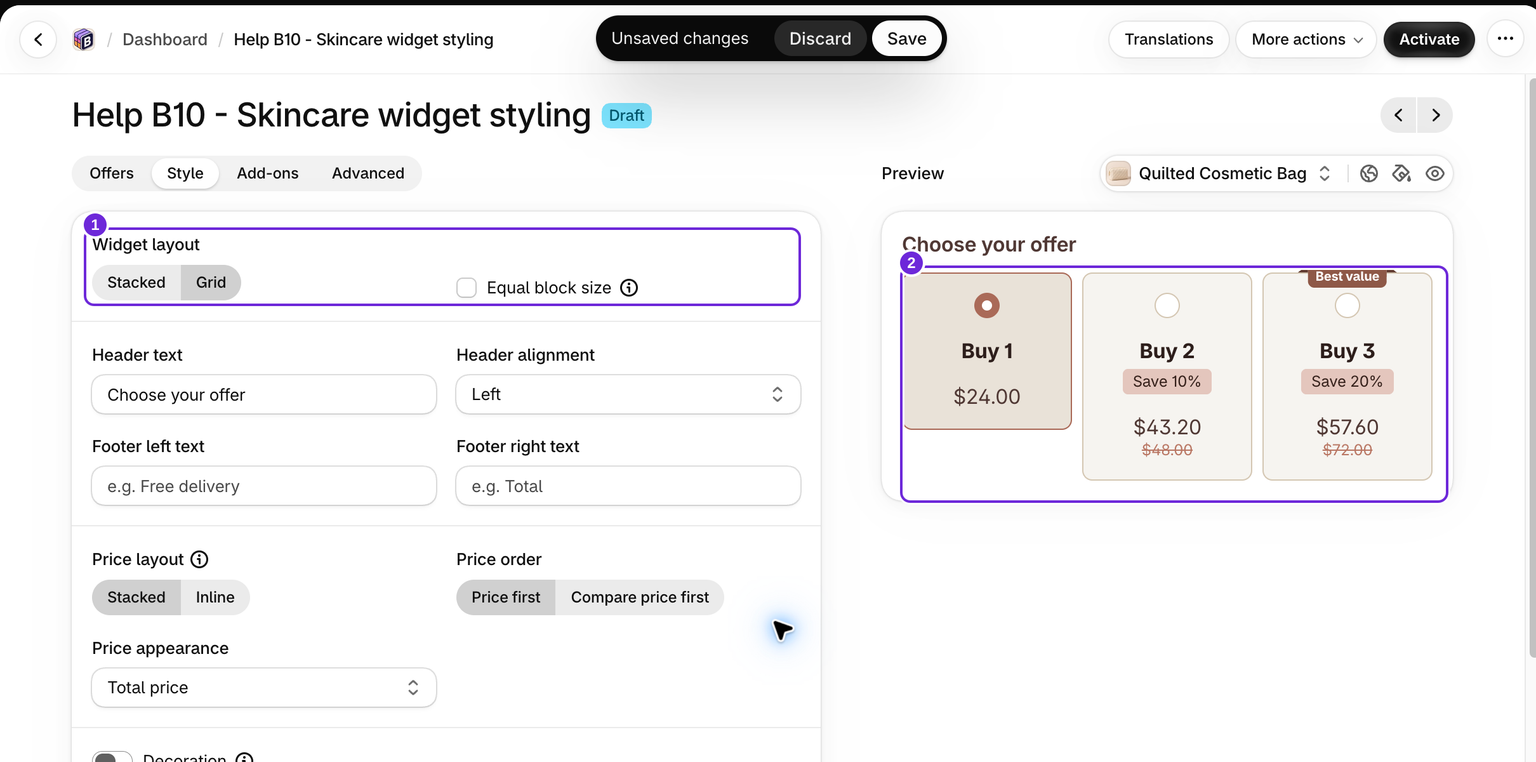
Düzen, teklif kartlarının (miktar kademelerinizin) widget içinde nasıl yerleştirileceğini kontrol eder.
- Düzenlemek istediğiniz paketi açın.
- Stil sekmesini açın.
- Widget düzeni altında şu seçeneklerden birini belirleyin:
- Yığılmış - teklif kartları üst üste yerleştirilir. Bu varsayılan seçenektir.
- Izgara - teklif kartları yan yana yerleştirilir.
Hangi düzenin ürün sayfanıza en uygun olduğunu kontrol etmek için canlı önizlemeyi kullanın.
Bu ayar teklif kartlarını yerleştirir. Tek bir ürün paketi teklifinin içindeki ürünleri yerleştirmek için ilgili teklifin ayrı paket düzeni kontrollerini kullanın.
Kapsayıcının maksimum genişliğini seçin

Maksimum genişlik, ürün sayfasında widget kapsayıcısının ne kadar genişleyebileceğini belirler. Bu ayar, Kapsayıcı bölümünde, Stil sekmesinde bulunur.
- Stil sekmesinde Kapsayıcı bölümünü açın.
- Maksimum genişlik açılır menüsünden şu seçeneklerden birini belirleyin:
- Shopify varsayılanı (44rem) - kullanılabilir alan içinde widget'ı 44rem ile sınırlar.
- Tam genişlik (%100) - widget, sütununda kullanılabilir alanın tamamını doldurur. Yeni paketler için varsayılan seçenek budur.
- Özel - kendi değerinizi belirleyin.
- Özel seçeneğini belirlerseniz bir Genişlik alanı görünür. Piksel (px) cinsinden bir değer girin.
Tam genişlik, üst kapsayıcıda kullanılabilir alanı doldurur; temanızın ürün bilgileri sütununu genişletmez. Widget'ın üstündeki ve altındaki boşlukları ayarlamak için aynı Container panelindeki Üst kenar boşluğu ve Alt kenar boşluğu seçeneklerini kullanın. Çevredeki tema düzeni kısıtlamaysa widget genişliği ve hizalama bölümüne bakın.
Arka plan dekorasyonu ekleyin
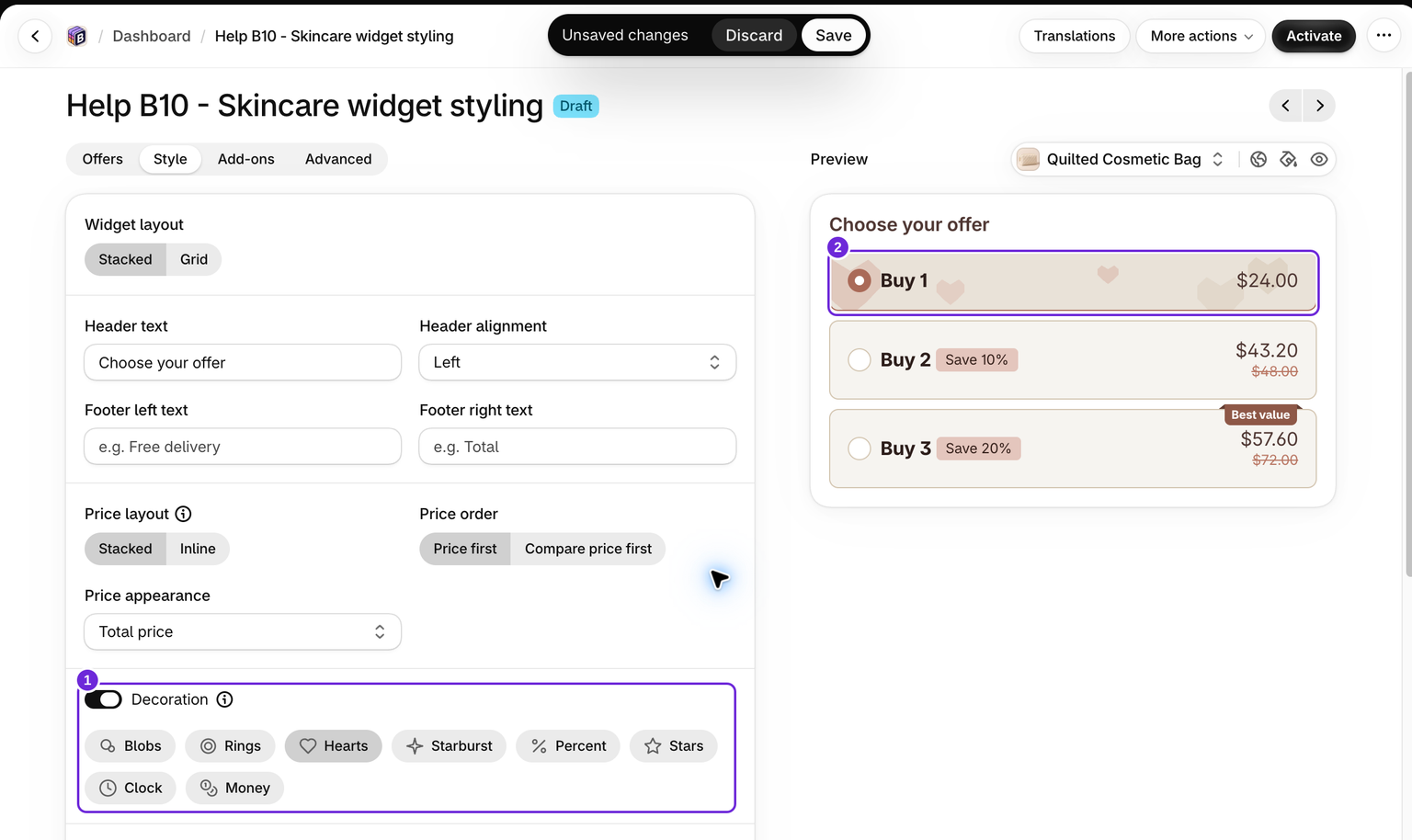
Dekorasyon, teklif kartına animasyonlu bir arka plan efekti ekler. Dekorasyon yalnızca seçili teklifte oynatılır, böylece müşterinin seçtiği kademeye dikkat çeker.
- Style sekmesinde Decoration anahtarını açın. Varsayılan olarak kapalıdır ve kapatıldığında dekorasyon kaldırılır.
- Görünen stillerden birini seçin:
- Blobs
- Rings
- Hearts
- Starburst
- Percent
- Stars
- Clock
- Money
Her seçeneğin, stilleri birbirinden ayırt edebilmeniz için seçicide kendi simgesi vardır. Simgeler basit gliflerdir ve efektin birebir görünümünü yansıtmaz. Bu nedenle animasyonun gerçekte nasıl göründüğünü görmek ve seçili teklifin arka plan rengiyle uyumlu olduğundan emin olmak için canlı önizlemeyi kontrol edin.
İpucu: hediye bloğunu şeffaf yapın
Paketiniz ücretsiz hediye içeriyorsa ve dekorasyonu açarsanız hediye bloğu efektin üzerine gelerek onu gizleyebilir. Böyle bir durumda Bundlex, dekorasyon stillerinin altında şu öneriyi gösterir: Hediye bloğunu şeffaf yap.
Dekorasyonun seçili hediyenin arka planında görünmesini sağlamak için bu öneride Uygula seçeneğine tıklayarak arka plan rengine şeffaflık ekleyin. Bunu Gift & upsell bölümünde, Selected offer gift arka plan renginin opaklığını azaltarak manuel olarak da yapabilirsiniz.
Bu öneri yalnızca bir dekorasyon etkin olduğunda, paket en az bir hediye içerdiğinde ve seçili hediye arka plan rengi tamamen opak olduğunda, yani henüz şeffaflık uygulanmadığında görünür.
Bu makale faydalı oldu mu?
Geri bildiriminiz belgelerimizi geliştirmemize yardımcı olur.