
1 al, 2 al ve 3 al Miktar indirimleri oluşturun
Miktar indirimleri, müşterilere aynı üründen daha fazla birim aldıklarında daha iyi bir fiyat sunar. Bu kılavuzda üç teklif oluşturulur, yayınlanır ve müşterilerin sepette aldığı fiyat kontrol edilir.
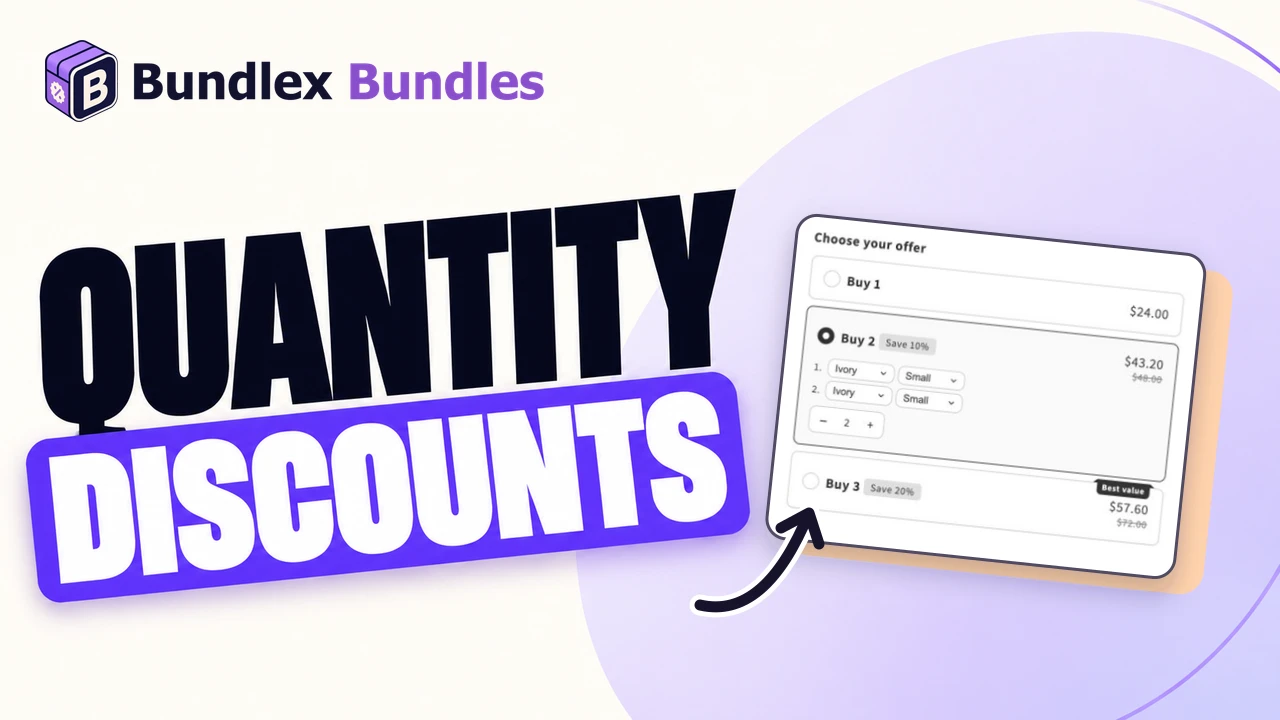
Oluşturacağımız örnek
Satış fiyatı 28 $ olan bir ürün kullanın. Örneğimiz, hediye, abonelik veya miktar sınırı olmayan bir yüz kremidir. Örnek para birimi USD'dir; tutarları mağazanızın para birimiyle girin.
| Teklif | Miktar | İndirim | Her biri 28 $ üzerinden toplam |
|---|---|---|---|
| 1 al | 1 | Yok | 28 $ |
| 2 al | 2 | Yüzde: 10 | 50,40 $ |
| 3 al | 3 | Yüzde: 20 | 67,20 $ |
Bu toplamlar diğer indirimleri ve eklenen vergi veya kargo ücretlerini içermez. Farklı ürünler içeren bir set için bunun yerine Ürün paketi teklifi kullanın.
1. Teklifi oluşturun ve ürününü seçin
- Bundlex kontrol panelinden Paket oluştur seçeneğine tıklayın.
- Bir miktar indirimi şablonu seçin veya Sıfırdan başla seçeneğine tıklayın.
- Widget'ı şurada göster, Seçili ürünler seçeneğini belirleyin ve örnek ürününüzü seçin. Önizlemede göründüğünü kontrol edin.

Şablon, başlangıç ayarlarını sağlar. Bu örnekle zaten eşleştiğini varsaymak yerine mevcut tekliflerini ve ek seçeneklerini inceleyin. Üst üste binen hedeflemelerin sonucu karıştırmaması için test ürününde tek bir etkin teklif bırakın.
2. Üç miktar teklifini yapılandırın
- Teklifler bölümünü açın. Miktar indirimi ile teklifler ekleyin veya şablonun sağladığı miktar tekliflerini düzenleyin.
- Her teklifin Miktarını, İndirimini ve başlığını yukarıdaki tabloya göre ayarlayın. Yüzde için önce Yüzde seçeneğini belirleyin, ardından tutar alanına sayıyı girin.
- Şablon metninin farklı bir tasarruf vaat etmemesi için indirim etiketini ve alt başlığını da inceleyin.
- Sayfa açıldığında seçili olmasını istediğiniz seçenek için Önceden seçili teklif seçeneğini etkinleştirin. Bu örnekte 1 al seçeneğini kullanın.

Ürün başına indirim tutarı, her bir birimden çıkarılan parayı ifade eder, ürünün nihai satış fiyatını değil. Sabit toplam fiyat, komple bir paket için farklı bir fiyatlandırma yöntemidir. Yöntemleri değiştirmeden önce indirim türleri açıklamasına bakın.
3. Müşterilerin varyantları ve miktarları nasıl seçeceğine karar verin
Üründe Renk ve Beden gibi seçenekler varsa müşterilerin her birim için varyant seçebilmesi amacıyla Ek seçenekler > Varyant seçici seçeneğini etkinleştirin. Gerçekte mevcut kombinasyonları kullanın ve varyantlar arasındaki fiyat farklarını kontrol edin. Bu seçici olmadan normal bir miktar teklifi, temanın ana varyant seçimini kullanır. Varyant ayarlarına bakın.
Krem örneğinde varyant seçici gerekmez. Ayrı bir varyant örneği için aynı teklife seçenekleri olan bir ürün ekleyin ve önizlemede seçin. Kozmetik çantamızda 24 $'lık Small ve 30 $'lık Large varyantı bulunur. Ivory / Small ve Blush / Large seçildiğinde temel toplam 54 $ olur, %10 indirimden sonra ise 48,60 $ olur.
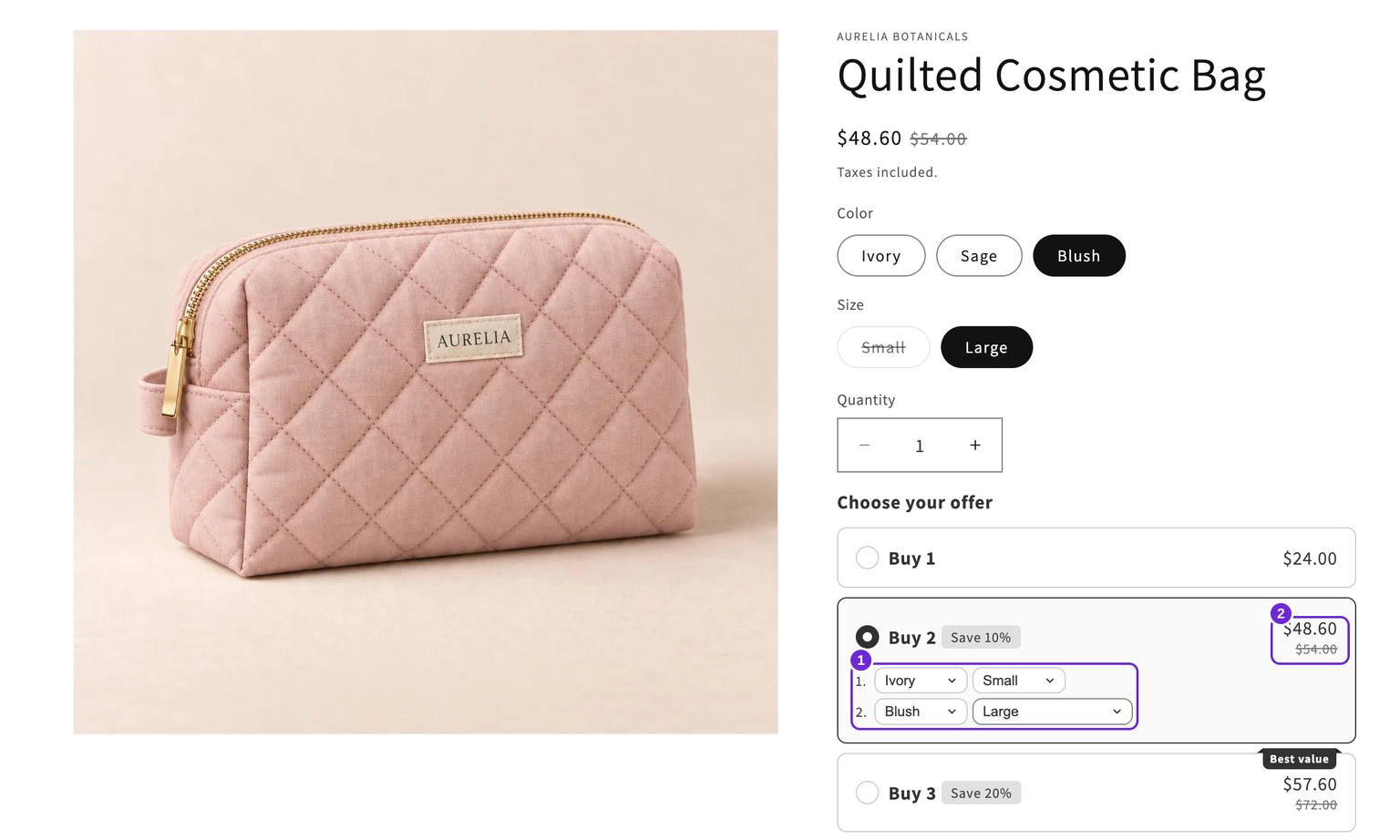
Üç kart, adım artırıcı olmadan çalışır. Müşterilerin sayıyı doğrudan da ayarlamasını istiyorsanız Ek seçenekler > Miktar seçici seçeneğini etkinleştirin ve Şurada göster: tekliflerini kontrol edin. Bu normal yüzde kademelerinde seçici, tek tek birimleri sayar. Konumlar ve uyumsuz ayarlar için miktar seçici kılavuzunu izleyin.
Bu ilk örnekte İndirimi teklif miktarıyla sınırla ve Her varyantı ayrı say seçeneklerini kapalı bırakın. Bu ayarlar miktarların uygunluk koşulunu değiştirir ve ayrı ayrı test edilmelidir.
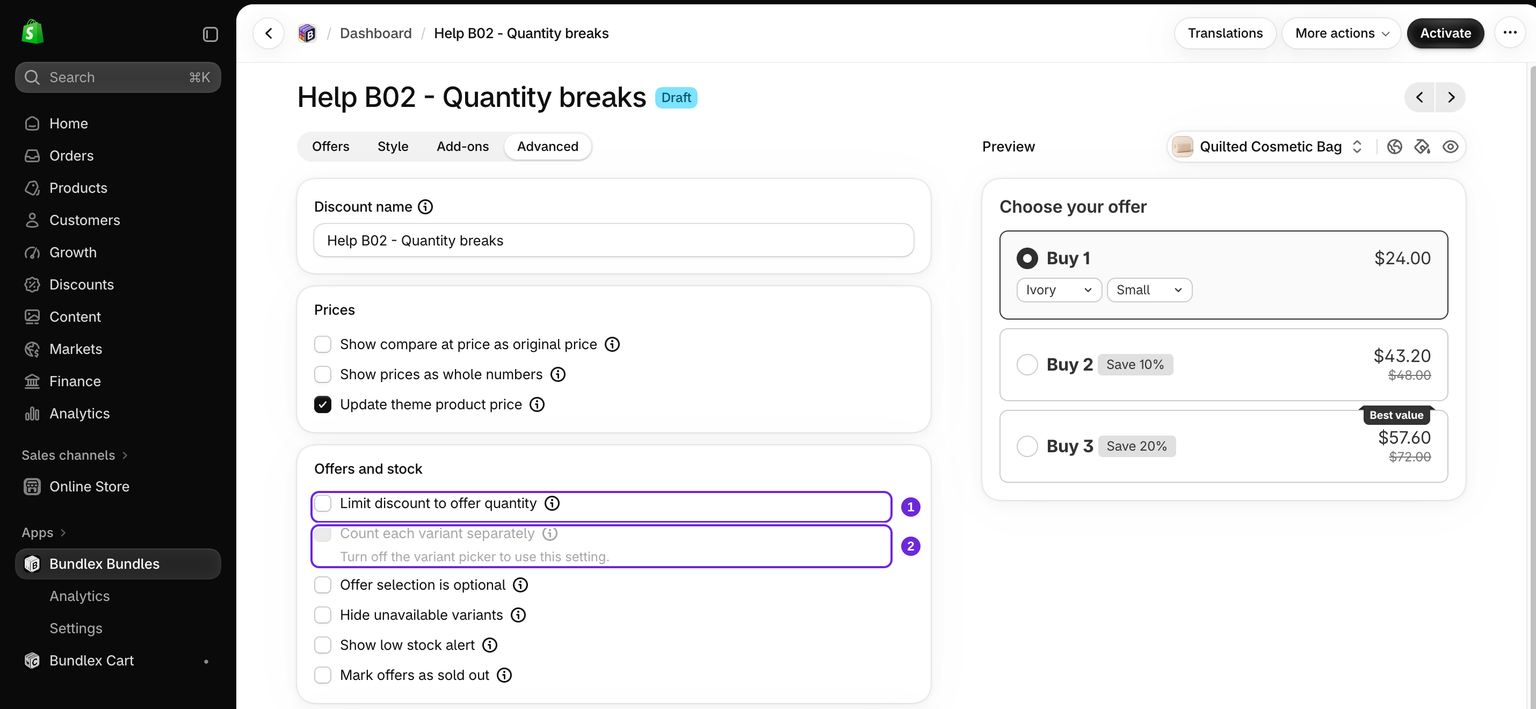
4. Mağazayı etkinleştirin ve kontrol edin
- Önizlemeyi inceleyin ve taslağı korumak için Kaydet seçeneğine tıklayın. Mağazada test etmeye hazır olduğunuzda Etkinleştir seçeneğine tıklayın. Etkinleştirmeden yeni bir taslak kaydetmek teklifi yayınlamaz.
- Widget'ı temanızda etkinleştirin, ardından hedeflenen gerçek ürün sayfasını açın.
- Her seferinde boş bir sepetle başlayarak 1 al, 2 al ve 3 al seçeneklerini test edin. Ödeme adımında miktarları, seçilen varyantları ve ürün toplamlarını tablodan doğrulayın.
- Dört birimi de test edin. Bu normal yüzde kademelerinde ve sınır olmadan dördünün tamamı %20 indirime uygun olur: örnek fiyata göre 89,60 $.
- Sepeti iki birime düşürün ve fiyatın %10 kademesine döndüğünü kontrol edin. Sonucu değiştiriyorsa diğer promosyonları testten kaldırın.

Seçilen teklif doğru görünüyor ancak sepet fiyatı doğru değilse sepet fiyatı kontrol listesini kullanın. Yayınlama sınırı için otomatik indirim sınırı kılavuzunu izleyin.
Sonraki adımlar
bir hediye ekleyin, widget'ın görünümünü özelleştirin veya başka bir promosyon seçmek için kurulum kılavuzuna dönün. Yeni bir özellik ekledikten sonra sepeti yeniden kontrol edin.
Bu makale faydalı oldu mu?
Geri bildiriminiz belgelerimizi geliştirmemize yardımcı olur.