
Sukurkite „Buy 1“, „Buy 2“ ir „Buy 3“ kiekio nuolaidas
Kiekio nuolaidos suteikia pirkėjams geresnę kainą, kai jie perka daugiau to paties produkto vienetų. Šiame vadove sukursime tris pasiūlymus, juos paskelbsime ir patikrinsime kainą, kurią klientai gauna krepšelyje.
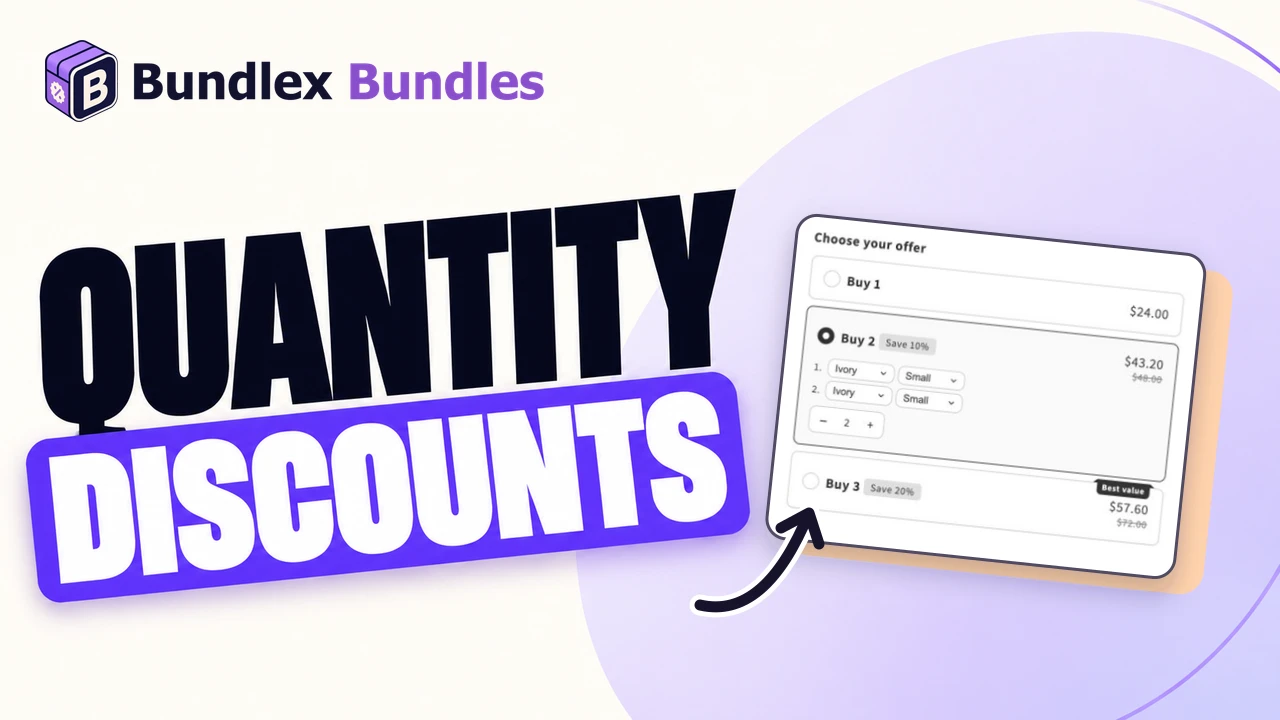
Pavyzdys, kurį sukursime
Naudokite produktą, kurio pardavimo kaina yra 28 USD. Mūsų pavyzdyje naudojamas veido kremas, be dovanų, prenumeratų ar kiekio apribojimų. Pavyzdyje naudojama USD valiuta, sumas įveskite savo parduotuvės valiuta.
| Pasiūlymas | Kiekis | Nuolaida | Bendra suma, kai vieneto kaina 28 USD |
|---|---|---|---|
| Pirkti 1 | 1 | Nėra | 28 USD |
| Pirkti 2 | 2 | Procentinė: 10 | 50,40 USD |
| Pirkti 3 | 3 | Procentinė: 20 | 67,20 USD |
Į šias bendras sumas neįtrauktos kitos nuolaidos, papildomi mokesčiai ar pristatymo išlaidos. Jei rinkinį sudaro skirtingi produktai, naudokite Produkto rinkinio pasiūlymą.
1. Sukurkite pasiūlymą ir pasirinkite jo produktą
- Bundlex valdymo skydelyje spustelėkite Sukurti rinkinį.
- Pasirinkite kiekio nuolaidos šabloną arba spustelėkite Pradėti nuo pradžių.
- Skiltyje Rodyti valdiklį pasirinkite Pasirinkti produktus ir pasirinkite savo pavyzdinį produktą. Patikrinkite, ar jis rodomas peržiūroje.

Šablonas pateikia pradinius nustatymus. Peržiūrėkite jame esančius pasiūlymus ir papildomus elementus, o ne manykite, kad jis jau atitinka šį pavyzdį. Bandomajame produkte palikite vieną aktyvų pasiūlymą, kad persidengiantis taikymas nesuklaidintų rezultato.
2. Sukonfigūruokite tris kiekio pasiūlymus
- Atidarykite Pasiūlymai. Pridėkite pasiūlymų pasirinkę Kiekio nuolaida, arba redaguokite šablono pateiktus kiekio pasiūlymus.
- Kiekvienam pasiūlymui nustatykite Kiekį, Nuolaidą ir pavadinimą pagal pirmiau pateiktą lentelę. Jei naudojate procentinę nuolaidą, pirmiausia pasirinkite Procentinė, tada sumos laukelyje įveskite skaičių.
- Taip pat peržiūrėkite nuolaidos etiketę ir paantraštę, kad joks šablono tekstas nežadėtų kitokio sutaupymo.
- Įjunkite Iš anksto pasirinktas pasiūlymas tam pasirinkimui, kuris turėtų būti pasirinktas atidarius puslapį. Šiame pavyzdyje naudokite „Pirkti 1“.

Nuolaida nuo kiekvieno vieneto reiškia, kad pinigų suma atimama nuo kiekvieno vieneto, o ne nuo galutinės jo pardavimo kainos. Fiksuota bendra kaina yra kitas viso rinkinio kainodaros būdas. Prieš keisdami metodus peržiūrėkite paaiškinimus apie nuolaidų tipus.
3. Nuspręskite, kaip pirkėjai pasirinks variantus ir kiekius
Jei produktas turi parinkčių, pavyzdžiui, spalvą ir dydį, įjunkite Papildomi elementai > Variantų parinkiklis, kad pirkėjai galėtų pasirinkti kiekvieno vieneto variantą. Naudokite realiai prieinamus derinius ir patikrinkite, ar skiriasi variantų kainos. Jei šis parinkiklis neįjungtas, įprastam kiekio pasiūlymui naudojamas pagrindinis temos variantas. Žr. variantų nustatymus.
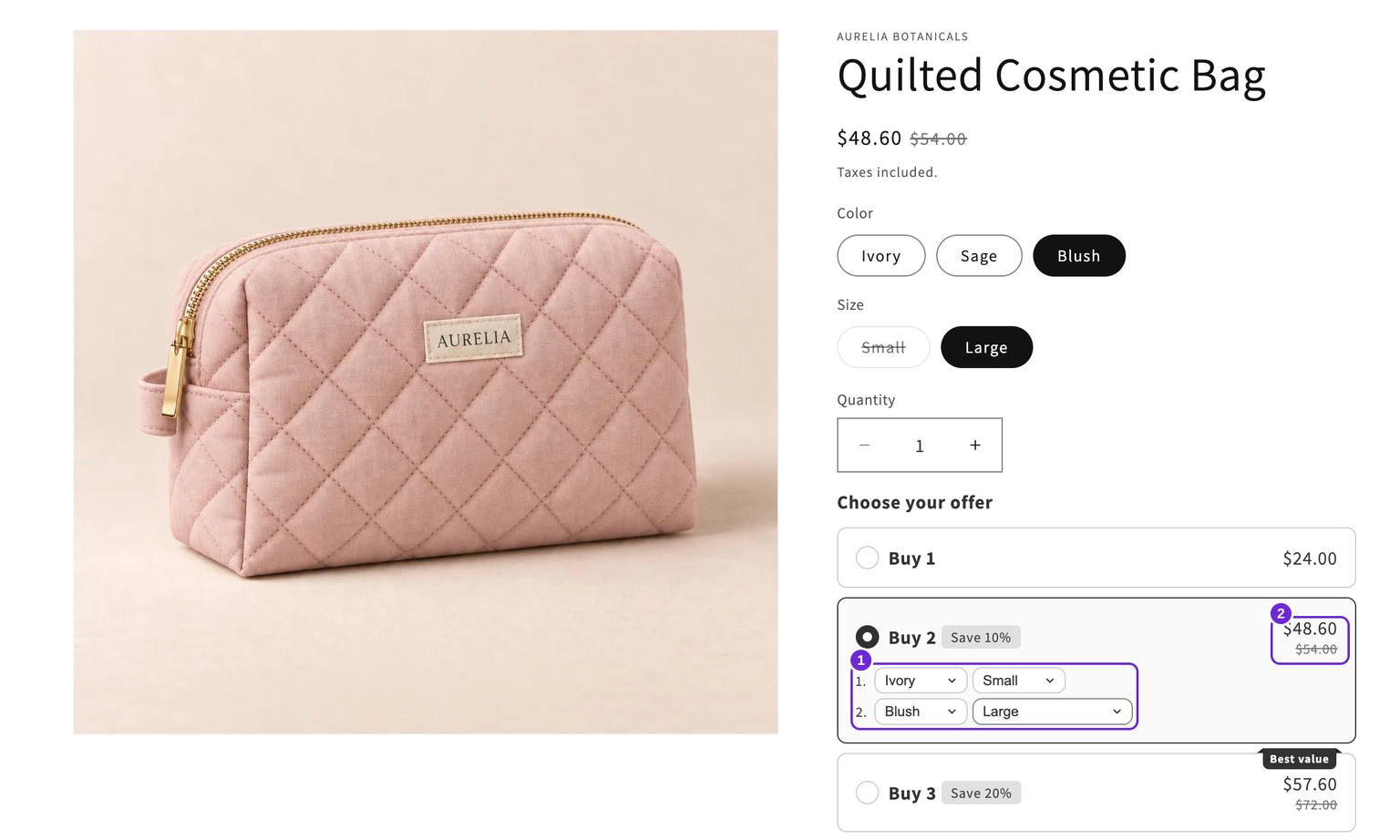
Kremo pavyzdžiui variantų parinkiklio nereikia. Norėdami pateikti atskirą variantų pavyzdį, prie to paties pasiūlymo pridėkite produktą su parinktimis ir pasirinkite jį peržiūroje. Mūsų kosmetinio krepšelio mažas variantas kainuoja 24 USD, o didelis variantas kainuoja 30 USD. Pasirinkus „Ivory / Small“ ir „Blush / Large“, pradinė bendra suma yra 54 USD, o pritaikius 10 % nuolaidą, 48,60 USD.
Trys kortelės veikia ir be žingsninio parinkiklio. Jei pirkėjai taip pat turėtų galėti tiesiogiai keisti skaičių, įjunkite Papildomi elementai > Kiekio parinkiklis ir jo nustatymuose Rodyti: pasirinkite pasiūlymus. Šiuose įprastuose procentiniuose lygiuose parinkiklis skaičiuoja atskirus vienetus. Vadovaukitės kiekio parinkiklio vadovu, kuriame paaiškintos padėtys ir nesuderinami nustatymai.
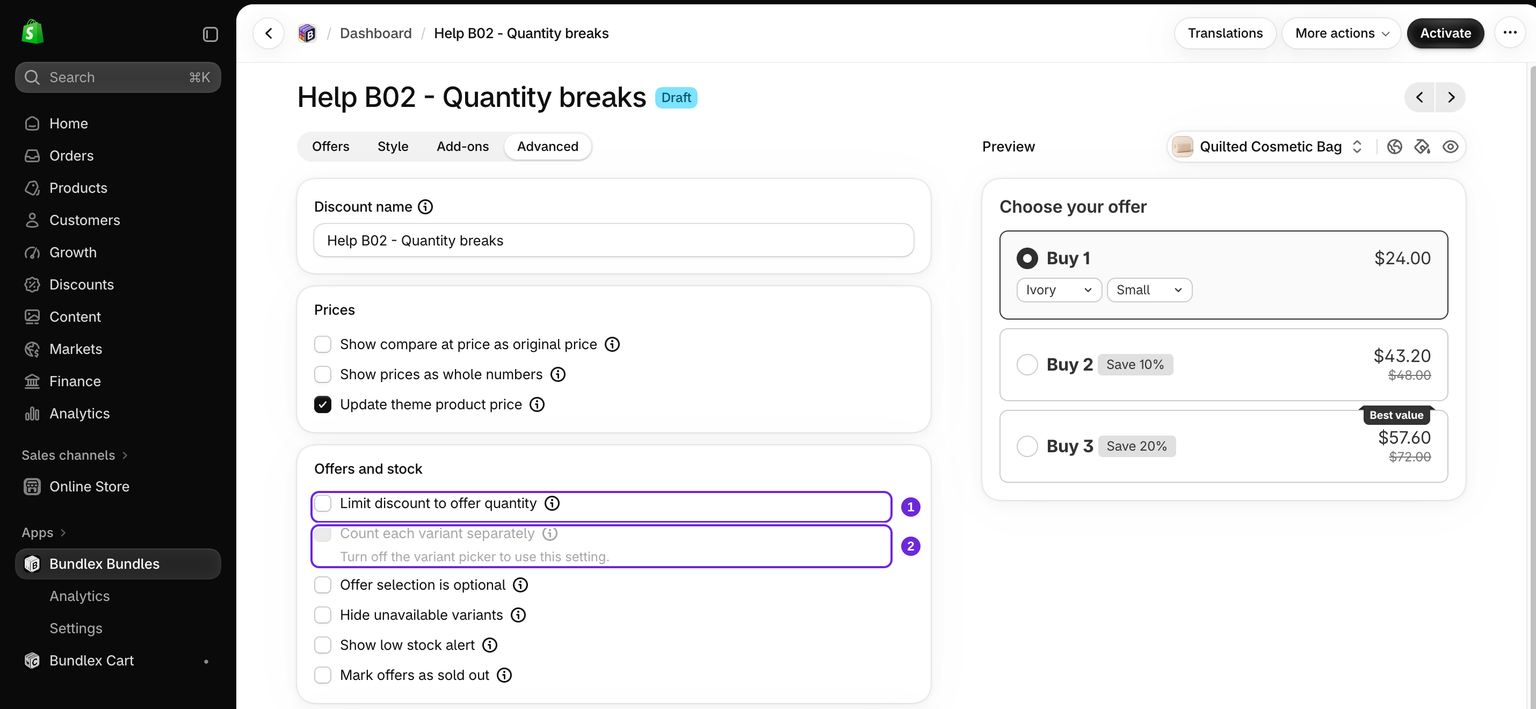
Šiame pirmame pavyzdyje palikite Apriboti nuolaidą iki pasiūlymo kiekio ir Skaičiuoti kiekvieną variantą atskirai išjungtus. Šie nustatymai keičia, kaip kiekiai atitinka sąlygas, todėl juos reikėtų išbandyti atskirai.
4. Aktyvinkite pasiūlymą ir patikrinkite parduotuvę
- Peržiūrėkite peržiūrą ir spustelėkite Išsaugoti, kad išsaugotumėte juodraštį. Kai būsite pasiruošę išbandyti pasiūlymą parduotuvėje, spustelėkite Aktyvinti. Išsaugojus naują juodraštį jo neaktyvinus, pasiūlymas nepaskelbiamas.
- Įjunkite valdiklį savo temoje, tada atidarykite tikrąjį taikomo produkto puslapį.
- Kiekvieną kartą pradėdami nuo tuščio krepšelio išbandykite „Pirkti 1“, „Pirkti 2“ ir „Pirkti 3“. Atsiskaitydami patvirtinkite kiekius, pasirinktus variantus ir produktų bendras sumas pagal lentelę.
- Taip pat išbandykite keturis vienetus. Naudojant šiuos įprastus procentinius lygius ir nenustačius apribojimo, visiems keturiems taikoma 20 % nuolaida, todėl pagal pavyzdinę kainą bendra suma yra 89,60 USD.
- Sumažinkite krepšelio kiekį iki dviejų vienetų ir patikrinkite, ar kaina grįžta į 10 % lygį. Jei kitos akcijos pakeičia rezultatą, pašalinkite jas iš bandymo.

Jei pasirinktas pasiūlymas atrodo tinkamas, bet krepšelio kaina nepasikeičia, naudokite krepšelio kainos kontrolinį sąrašą. Jei susiduriate su paskelbimo apribojimu, vadovaukitės automatinių nuolaidų apribojimų gairėmis.
Tolesni veiksmai
Pridėkite dovaną, pritaikykite valdiklio išvaizdą arba grįžkite į nustatymo vadovą, kad pasirinktumėte kitą akciją. Pridėję naują funkciją dar kartą patikrinkite krepšelį.
Ar šis straipsnis buvo naudingas?
Jūsų atsiliepimai padeda mums tobulinti dokumentaciją.