
Så lägger du till fördelar i ett erbjudande
Fördelar är korta säljargument som du listar under en erbjudandenivå, var och en med en ikon, till exempel "Fri frakt" eller "30 dagars returrätt". Varje erbjudande kan ha en egen lista. Fördelar är visningstext: om du skriver "Fri frakt" skapas ingen fraktrabatt, och om du skriver "Gratisprodukt" läggs ingen gåva till. Konfigurera den faktiska kampanjen separat och beskriv endast förmåner som du erbjuder.
Aktivera fördelar för ett erbjudande
Fördelar ställs in per erbjudande. Öppna paketet, expandera erbjudandet som du vill redigera och använd funktionsknappen Benefits om fördelssektionen inte redan finns.
- Klicka på Benefits bland funktionsknapparna längst ned i erbjudandet.
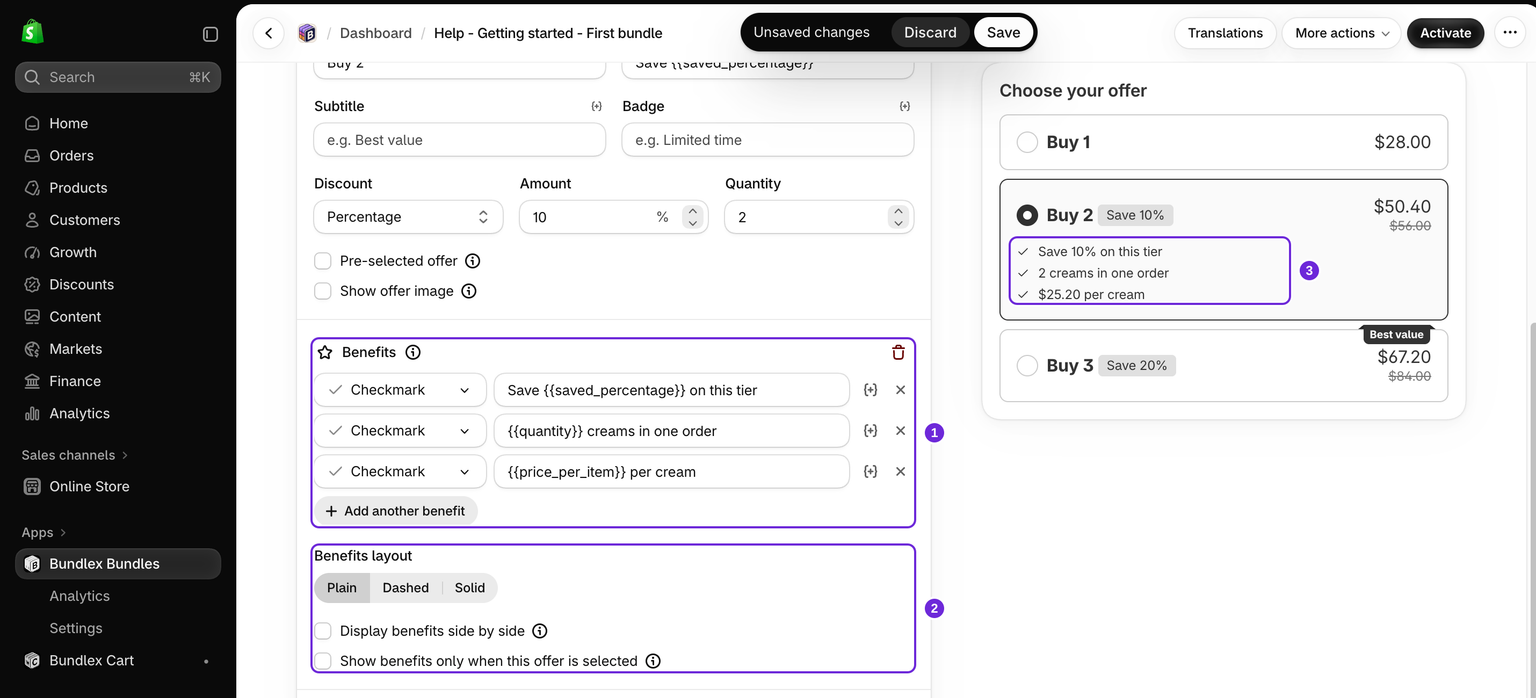
- Första gången du aktiverar funktionen för ett erbjudande utan fördelar lägger Bundlex till tre startrader ("Benefit #1", "Benefit #2", "Benefit #3"), var och en med bockikonen, som du kan ersätta med din egen text.
- Redigera raderna eller ta bort dem och lägg till egna.
Den röda borttagningsknappen bredvid sektionen Benefits döljer hela sektionen men behåller raderna. Om du lägger till Benefits igen återställs de. Om du tar bort en enskild rad raderas den efter bekräftelse.
Lägg till och redigera en fördel
Varje erbjudande kan innehålla upp till 10 fördelsrader.
- Klicka på Add another benefit under listan för att lägga till en ny rad (när listan är tom står det Add benefit).
- Skriv fördelstexten i textfältet. Det accepterar upp till 255 tecken.
- Välj en ikon för raden, se nedan.
- Om du vill ta bort en rad använder du borttagningsknappen (X) i slutet av raden. Bundlex ber dig bekräfta innan raden raderas.
Använd mallvariabler i texten
Fördelstexten accepterar mallvariabler, så en fördel kan visa aktuella siffror från erbjudandet. Klicka på variabelknappen på raden, kodikonen, och välj en variabel för att infoga den vid markören som en {{token}}. Använd endast variablerna som erbjuds av det fältet. Dessa omfattar:
{{product_title}}{{quantity}}, samt{{buy_quantity}}och{{get_quantity}}i Buy X, get Y-erbjudanden{{saved_percentage}},{{saved_per_item}},{{saved_total}}{{price_per_item}},{{price_total}}{{compare_price_per_item}},{{compare_price_total}}{{saved_percentage_compare}},{{saved_per_item_compare}},{{saved_total_compare}}
Till exempel återges "Spara {{saved_percentage}} på denna nivå" med nivåns faktiska rabatt i butiken.
Välj en ikon
Varje rad har en ikonväljare. Du kan använda en inbyggd ikon eller en egen bild.
Inbyggda ikoner
Välj bland de inbyggda ikonerna: None, Checkmark, Live dot, Dot, Arrow, Star, Heart, Thumbs up, Diamond, Truck, Shield, Lock, Gift, Lightning, Leaf, Clock, Percent, Tag, Coins och Ticket. Nya rader använder Checkmark som standard. Välj None om du vill visa texten utan ikon.
Anpassad bild
Om du vill använda en egen ikon ställer du in radens ikon på Custom image. Ett verktyg för bilduppladdning visas bredvid väljaren. Ladda upp bilden där, så ersätter den den inbyggda symbolen för raden.
Visningsalternativ för listan
- Benefits layout: välj Plain, Dashed eller Solid för fördelsfältet.
- Display benefits side by side: placerar fördelarna på en rad som radbryts i stället för att stapla dem en per rad.
- Show benefits only when this offer is selected: visar listan endast för det valda erbjudandet, även när erbjudandet är förvalt.
- Move benefits below the bundle: placerar listan under paketprodukterna för erbjudanden om produktpaket.
Ändra färgerna på text och ikoner
Öppna Style > Widget style > Benefits och använd Text color eller Icon color. Den här stilsektionen visas när minst en aktiverad fördelslista innehåller text.
Om fördelar saknas eller inte sparas
- Benefit text is required: kontrollera varje erbjudande efter en tom fördelsrad. Fyll i den eller ta bort den och spara sedan igen.
- Add a benefit, or delete this section: du tog bort den sista raden men lät sektionen vara aktiverad. Lägg till en rad med text eller ta bort sektionen.
- Only one offer shows benefits: kontrollera listan per erbjudande och Show benefits only when this offer is selected.
Tips
- Håll varje rad kort. Det här är lättöverskådliga säljargument, inte stycken.
- Fördelar ställs in per nivå, så du kan lyfta fram starkare förmåner i erbjudanden med högre kvantitet för att uppmuntra kunderna att välja en högre nivå.
- Spara paketet och se till att det är publicerat för att fördelarna ska visas i butiken.
Var den här artikeln till hjälp?
Din feedback hjälper oss att förbättra vår dokumentation.