
Använd jämförpriset som ursprungligt pris
Visa jämförpris som ordinarie pris ändrar det överstrukna priset i widgeten. Det ändrar inte rabatten som debiteras i kassan. Bundlex beräknar erbjudandet från produktens aktuella försäljningspris.
Låt denna inställning vara avstängd om din besparingsetikett endast ska beskriva Bundlex-rabatten. Aktivera den när du vill visa produktens Shopify-jämförpris och välj sedan en besparingsetikett som använder samma prisgrund.
Aktivera visning av jämförpris
- Kontrollera produktens eller variantens försäljningspris och jämförpris i Shopify.
- Öppna paketerbjudandet i Bundlex och välj fliken Avancerat.
- Under Priser aktiverar du Visa jämförpris som ordinarie pris.
- Kontrollera förhandsvisningen för varje erbjudande och variant och spara sedan.
Inställningen är avstängd som standard. När den är avstängd använder widgeten försäljningspriset som ordinarie pris. När den är aktiverad använder den det tillgängliga jämförpriset för visningen. Erbjudandets rabattmetod och belopp förblir desamma.
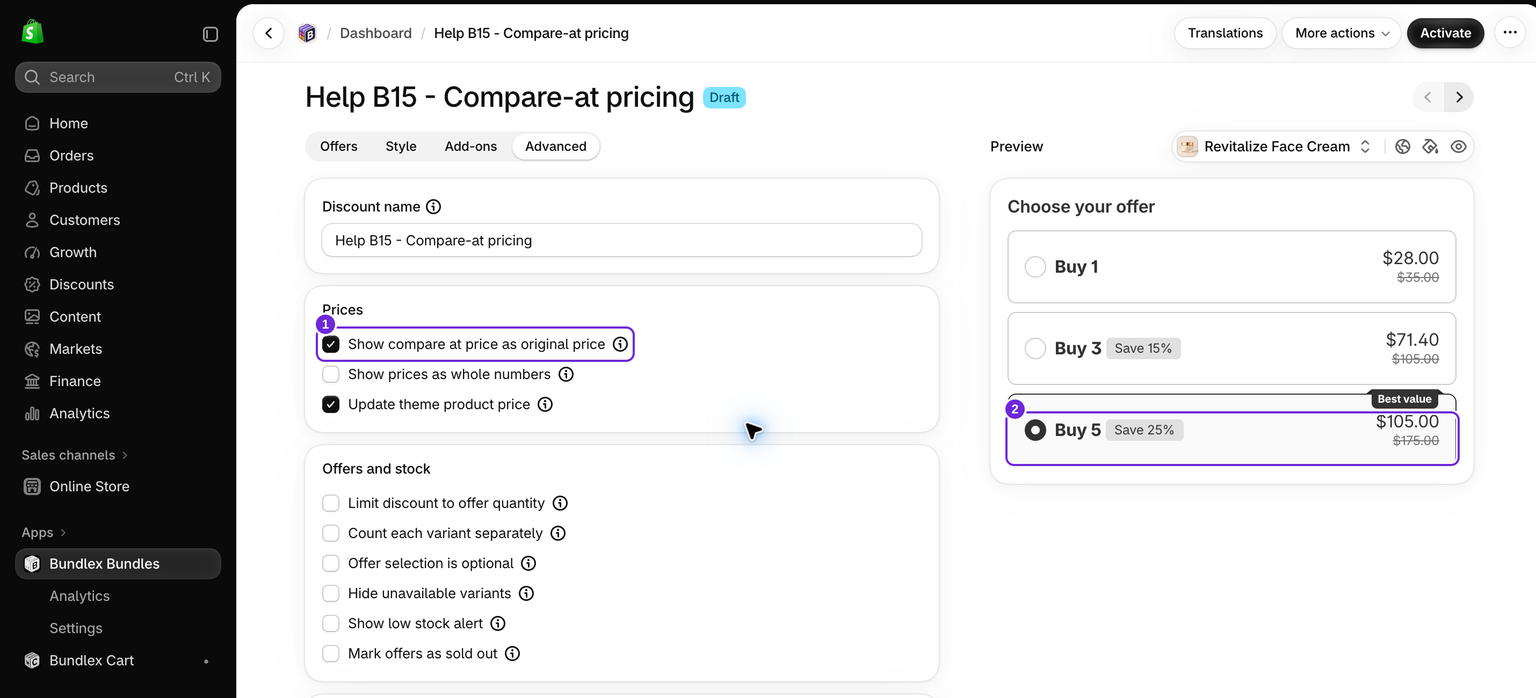
Vilket pris Bundlex ger rabatt utifrån
Vår ansiktskräm säljs för $28 USD och har ett jämförpris på $35. Erbjudandet är Köp 5 med 25 % rabatt:
- Total baserad på försäljningspris: 5 × $28 = $140.
- Besparing med Bundlex: 25 % av $140 = $35.
- Slutlig produkttotal: $140 minus $35 = $105.
- Total baserad på jämförpris: 5 × $35 = $175. Minskningen från $175 till $105 är $70, eller 40 %.
Både 25 % och 40 % beskriver detta erbjudande, men de använder olika utgångspriser. Om du aktiverar visning av jämförpris blir det konfigurerade erbjudandet inte en rabatt på 40 % från försäljningspriset.
Anpassa besparingsetiketten efter det visade priset
På fliken Erbjudanden expanderar du erbjudandet och redigerar fältet som innehåller din besparingstext, till exempel Rabattetikett, Underrubrik eller Märke. Använd en beräknad variabel i stället för att underhålla en manuellt angiven procentsats.
| Prisgrund | Etikettext | Exempel: Köp 5 |
|---|---|---|
| Aktuellt försäljningspris | Save {{saved_percentage}} | Spara 25 % |
| Jämförpris | Save {{saved_percentage_compare}} | Spara 40 % |
I detta exempel låter du visningen av jämförpris vara aktiverad och anger Save {{saved_percentage_compare}} i Rabattetikett. Förhandsvisningen visar då Spara 40 % bredvid $175 överstruket och $105 att betala. Det konfigurerade Procent-beloppet förblir 25.
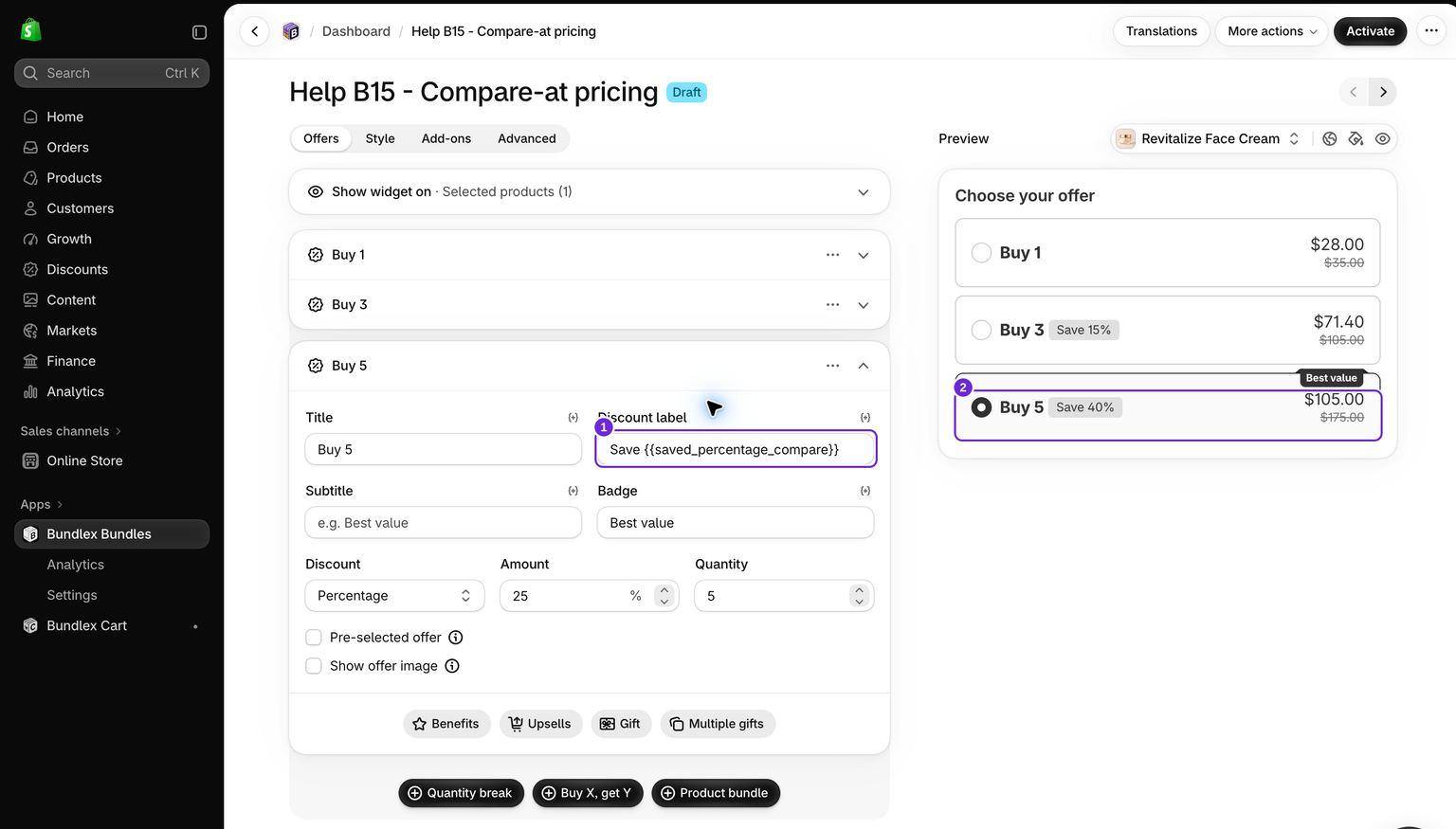
Save {{saved_percentage_compare}} i Rabattetikett. 2. Förhandsvisningen visar Spara 40 % mot $175. Den konfigurerade rabatten förblir 25 % av totalen på $140 baserad på försäljningspriset.Variablerna för besparing baserad på jämförpris fungerar oberoende av visningsinställningen. Om du stänger av inställningen ändras inte {{saved_percentage_compare}} till besparing baserad på försäljningspriset. Välj den vanliga variabeln om du även vill ändra etikettens prisgrund. Tillämpa valet på varje erbjudande vars text ska följa den prisgrunden.
För penningbelopp visar {{saved_total_compare}} besparingen baserad på jämförpriset för erbjudandets kvantitet, medan {{saved_per_item_compare}} visar den per artikel. I ett produktpaket med andra betalda produkter beskriver dessa besparingsvariabler huvuderbjudandet, inte en sammanlagd besparing för alla produkter i paketet.
Om ett jämförpris saknas
När en variant saknar jämförpris återgår besparingen baserad på jämförpris till besparing baserad på försäljningspris. En rabatterad rad kan fortfarande visa försäljningspriset överstruket. En orabatterad rad utan ett högre jämförpris har inget separat högre ordinarie pris att visa.
Kontrollera den valda varianten i stället för att anta att alla färger eller storlekar har samma jämförpris.
Kontrollera butiken och kassan
- Spara och aktivera erbjudandet och öppna sedan en kvalificerad produkt i webbutiken.
- Välj erbjudandet och bekräfta att dess ordinarie pris, slutpris och besparingsetikett använder den avsedda prisgrunden.
- Lägg till produkten i kundvagnen och kontrollera kassan. I detta exempel ska fem krämer kosta $105 före frakt, med en Bundlex-rabatt på $35 från deras totala försäljningspris på $140.
- Kontrollera en annan variant om dess försäljningspris eller jämförpris skiljer sig.
Variabler för besparing baserad på jämförpris används för visning i butiken och tas bort från rabattetiketter i kassan. Förlita dig inte på {{saved_percentage_compare}} i en erbjudanderubrik eller kassaetikett för att skriva ut en procentsats där. Se rabattetiketter i kassan.
Om målet är att debitera ett annat belopp ändrar du erbjudandets rabattmetod eller belopp. Visning av jämförpris ändrar endast referenspriset. Se förklaring av rabattyper för Procent, Belopp per artikel och Fast totalpris.
Var den här artikeln till hjälp?
Din feedback hjälper oss att förbättra vår dokumentation.