
Så fungerar erbjudandenivåer
Ett erbjudande är ett val i din Bundlex-widget. Kunder kan till exempel välja Köp 1, Köp 2 med 10 % rabatt eller ett set med kräm och serum. Ett paketerbjudande kan innehålla upp till 10 erbjudanden, och varje erbjudande har sina egna produkter eller sin egen kvantitet, prissättning och text.
Välj rätt erbjudandetyp
- Mängdrabatt: en kvantitetsbaserad besparing på huvudprodukten, till exempel Köp 2 och spara 10 %.
- Köp X, få Y: ett erbjudande som Köp 2, få 1 gratis. Kunden behöver uppnå den totala köp- och få-kvantiteten.
- Produktpaket: ett set som innehåller huvudprodukten och obligatoriska paketerade produkter, till exempel en kräm och ett serum.
Du kan kombinera dessa typer i ett erbjudande. Gåvor, valfria betalda merförsäljningar och fördelsrader är funktioner som du lägger till i ett erbjudande. Om du behöver hjälp med valet kan du läsa Välj en paket- eller rabattkonfiguration.
Varje erbjudande har en egen titel, undertitel, märkning och rabattetikett. Vissa fält stöder variabler som {{saved_percentage}}, som visar erbjudandets aktuella värden.

Den förvalda erbjudandenivån
Normalt är ett erbjudande förvalt när en kund öppnar produktsidan. Öppna erbjudandet på fliken Erbjudanden och markera Förvalt erbjudande. Många handlare väljer en nivå i mitten eller en nivå med högre kvantitet för att visa besparingen först.

Låt kunder lämna alla erbjudanden omarkerade
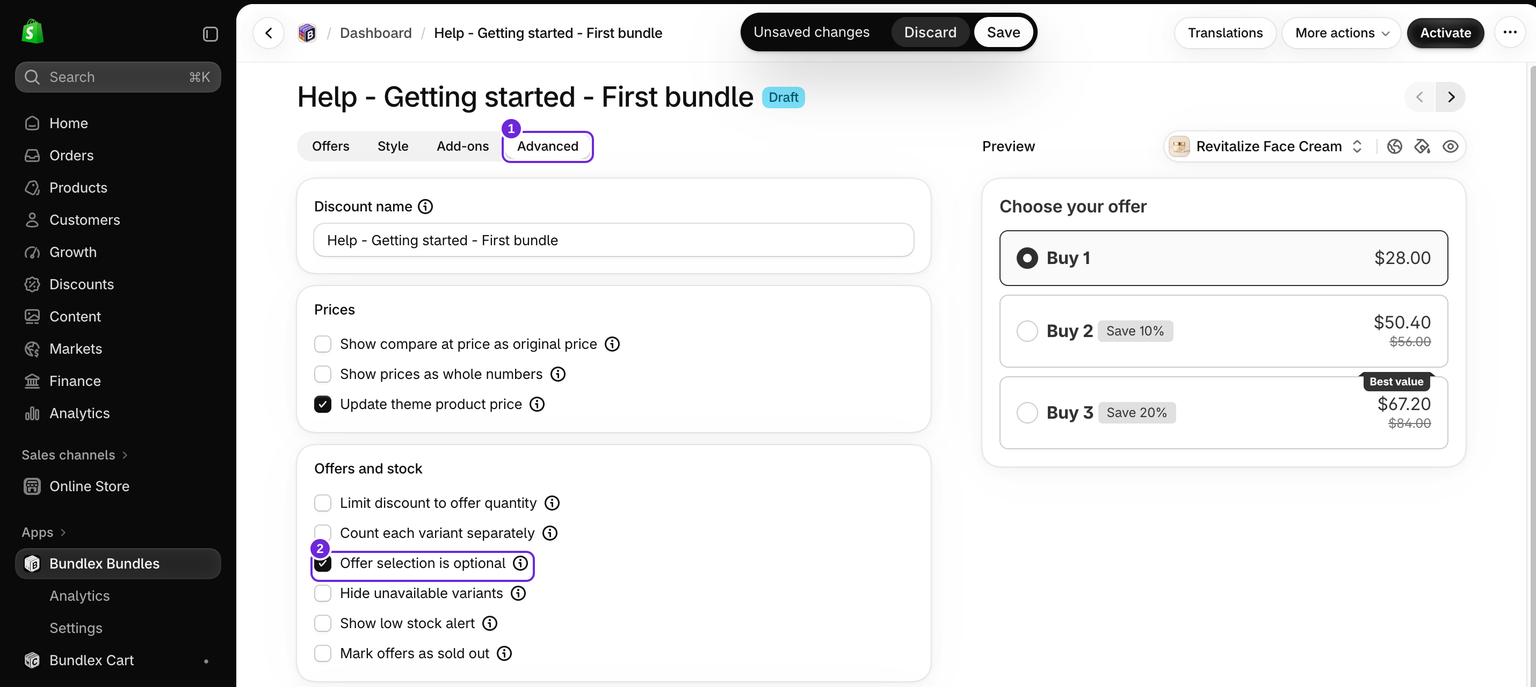
Aktivera Erbjudandeval är valfritt under Avancerat > Erbjudanden och lager. Kunder kan då klicka på det valda erbjudandet igen för att avmarkera det.
- Öppna fliken Avancerat och aktivera Erbjudandeval är valfritt.
- Om du vill börja utan något valt erbjudande går du till fliken Erbjudanden, öppnar varje erbjudande och avmarkerar Förvalt erbjudande för alla.
- Spara och testa produktsidan, både innan du väljer ett erbjudande och efter att du har valt och avmarkerat ett.
Du kan också behålla ett förvalt erbjudande och samtidigt låta kunder avmarkera det. När inget erbjudande är valt hanterar temats egna köpknappar huvudprodukten. Erbjudandets gåvor och obligatoriska paketerade produkter läggs inte till. Separat konfigurerade tillägg för merförsäljningserbjudanden kan fortfarande väljas och läggas till tillsammans med produkten.
Att avmarkera är inte ett avstående från alla rabatter i kassan. Ett omarkerat produktpaket läggs inte till automatiskt, men vanliga mängdrabatter kan fortfarande tillämpas när kundvagnens kvantitet uppfyller kraven. Om du vill ha ett produktset som kräver ett uttryckligt val använder du ett Produktpaket-erbjudande.
Den här inställningen är inaktiverad som standard och gäller inte rabatter som endast består av tillägg. Om du inaktiverar den igen återställs kravet på ett förvalt erbjudande.
Ordning och omordning
Erbjudanden visas i widgeten i den ordning de har i paketeredigeraren, uppifrån och ned. Om du vill ändra ordningen, till exempel placera nivån med "bäst värde" i mitten, fäller du ihop det öppna erbjudandet, håller pekaren över en rad tills ikonen förvandlas till ett grepp och drar raden uppåt eller nedåt. Du kan också duplicera ett erbjudande från menyn ... (kopian infogas direkt efter originalet och markeras aldrig som standard) eller ta bort ett erbjudande. Se så här lägger du till, ordnar om och tar bort erbjudandenivåer.
Ordningen handlar enbart om hur nivåerna presenteras. Den behöver inte följa stigande kvantitet, även om det vanligaste och tydligaste är att lista nivåerna från lägsta till högsta kvantitet.
Två erbjudanden kan ha samma kvantitetströskel, till exempel "Köp 1" och "Köp 1 + gåva". Ge dem tydliga titlar så att kunderna kan skilja alternativen åt.
Vad händer i kundvagnen
När en kund väljer ett erbjudande och använder Lägg i kundvagn lägger Bundlex till de konfigurerade produkterna och kvantiteterna. Därefter kontrolleras rabatten mot det faktiska innehållet i kundvagnen. Testa alltid produktsidan, kundvagnen och kassan efter att du har ändrat ett erbjudande.
För vanliga mängdrabatter kan en ändring av kvantiteten i kundvagnen flytta kunden till en annan kvalificerad nivå. Obligatoriska produktpaket kräver att det valda setet finns med. Om en obligatorisk artikel tas bort kan paketrabatten försvinna. Gratisprodukter fungerar annorlunda: att ta bort en gåva tar inte i sig bort huvuderbjudandets rabatt.
Kundvagnsartiklar kan innehålla privat Bundlex-information som används för att identifiera erbjudandet. Om du ser koder i en order eller ett tema kan du läsa Bundlex-orderrader.
Kvantiteter mellan nivåerna
När Bundlex Kvantitetsväljare är aktiverad kan kunder välja ett exakt antal för kvalificerade mängderbjudanden och gå vidare till en bättre nivå när de når dess tröskel. Paket och förpackningar med exakt pris räknas i stället som kompletta set. Se guiden för kvantitetsväljaren.
Temats inbyggda kvantitetsfält fungerar annorlunda. I den vanliga konfigurationen för nivånavigering väljer en exakt kvantitet för en nivå det erbjudandet, men ett värde däremellan kan lämna det föregående erbjudandet valt och lägga till dess konfigurerade kvantitet. Lägg inte till dussintals nivåer bara för att kringgå detta. Kontrollera först den konfiguration som stöds för kvantitetsväljaren. Se inmatade kvantiteter och synkronisering av nivåer.
En enkel start
Börja med tre tydliga kvantitetsval och lägg sedan till en annan erbjudandetyp endast när den hjälper kunderna. Håll titlar, faktiska kvantiteter och besparingar konsekventa. Följ Skapa ditt första paket för ett komplett exempel med kontroller av kundvagnen.
Var den här artikeln till hjälp?
Din feedback hjälper oss att förbättra vår dokumentation.