
优惠档位的工作原理
一个优惠是 Bundlex 组件中的一个选项。例如,买家可以选择买 1 件、买 2 件享受 10% 折扣,或选择面霜和精华液组合。一项组合优惠最多可包含 10 个优惠,每个优惠都有自己的产品或数量、价格和文本。
选择合适的优惠类型
- 数量折扣:根据主产品数量提供的优惠,例如买 2 件可节省 10%。
- 买 X 送 Y:一种促销方式,例如买 2 件送 1 件。买家需要达到买入数量和赠送数量的总数。
- 产品组合:包含主产品和必需组合产品的一组商品,例如面霜和精华液。
您可以在同一项优惠中组合使用这些类型。赠品、可选的付费追加销售和权益要点,都是可以添加到优惠中的功能。如需帮助选择,请参阅 选择组合或折扣设置。
每个优惠都有自己的标题、副标题、徽章和折扣标签。某些字段支持使用变量,例如 {{saved_percentage}},用于显示优惠的当前值。

预选的优惠档位
通常情况下,买家打开产品页面时会预先选中一项优惠。在 优惠选项卡中打开该优惠,然后勾选 预选优惠。许多商家会选择中间档位或较高数量档位,以便优先展示其节省金额。

允许买家取消选择所有优惠
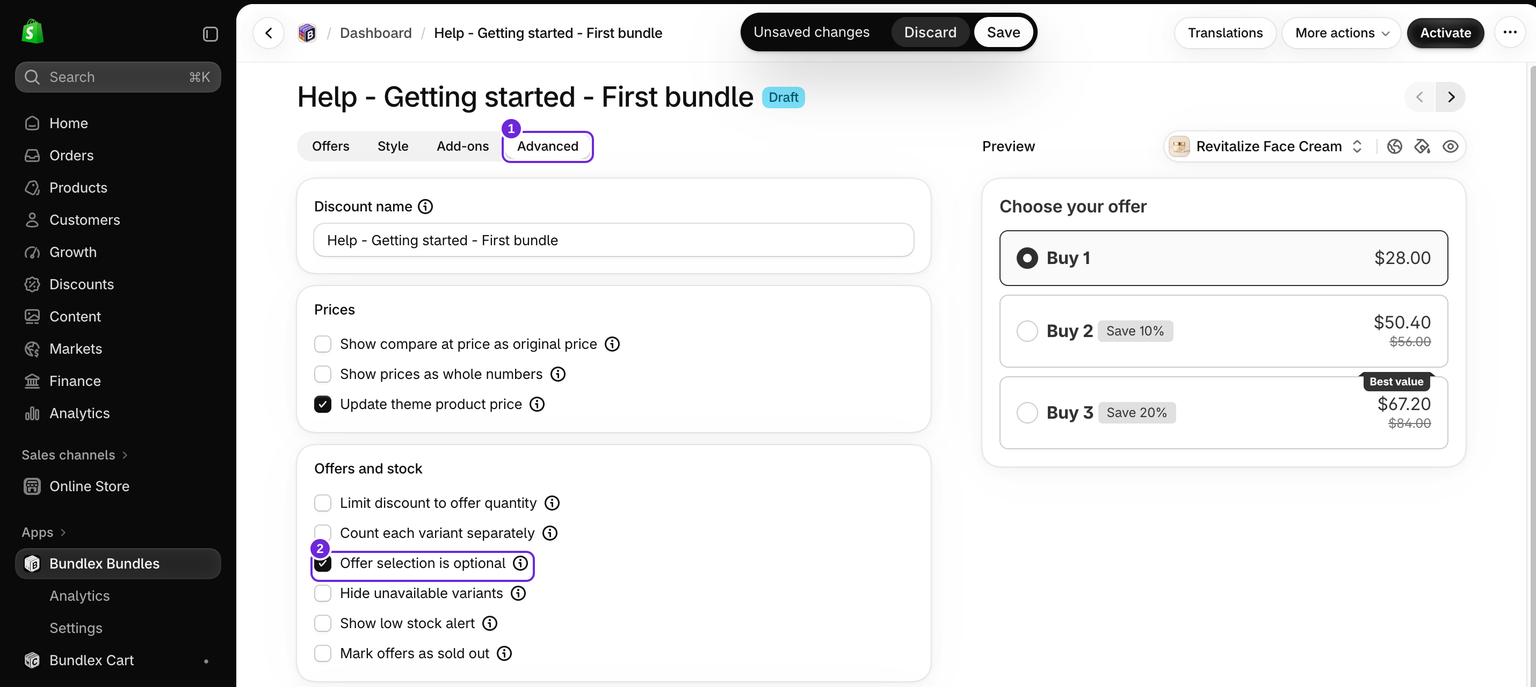
在 高级 > 优惠和库存下启用 优惠选择为可选。之后,买家可以再次点击已选中的优惠来取消选择。
- 打开 高级选项卡,并启用 优惠选择为可选。
- 如果希望初始状态不选中任何优惠,请转到 优惠选项卡,打开每项优惠,并取消勾选所有优惠中的 预选优惠。
- 保存并测试产品页面,分别检查选择优惠前,以及选择并取消选择优惠后的效果。
您也可以保留一项预选优惠,同时允许买家取消选择。未选择任何优惠时,主题自身的购买控件会处理主产品。优惠赠品和必需的组合产品不会被添加。单独配置的 追加销售优惠附加项仍然可以选择,并与产品一起添加。
取消选择并不代表退出所有结账折扣。未选中的产品组合不会自动添加,但当买家购物车中的数量达到条件时,普通数量档位仍可能生效。如需严格选择加入的产品组合,请使用产品组合优惠。
此设置默认关闭,并不适用于仅包含附加项的折扣。关闭此设置后,必须保留一项预选优惠。
排序和重新排列
组件中的优惠会按照其在组合编辑器中从上到下的顺序显示。要重新排列优惠阶梯,例如将“最佳性价比”档位放在中间,请折叠已展开的优惠,将鼠标悬停在某一行上,待其图标变为拖动手柄后,将该行向上或向下拖动。您也可以通过其 ...菜单复制优惠(副本会直接插入原优惠之后,并且永远不会被标记为默认优惠),或删除优惠。请参阅 如何添加、重新排序和删除优惠档位。
顺序只影响优惠阶梯的展示方式,不必与数量递增顺序一致。不过,按照数量从低到高列出档位,是最常见也最清晰的布局。
两项优惠可以使用相同的数量门槛,例如“买 1 件”和“买 1 件 + 赠品”。请使用清晰的标题,帮助买家区分这些选项。
购物车中的处理方式
买家选择优惠并点击加入购物车后,Bundlex 会添加已配置的产品和数量。随后,系统会根据购物车中的实际内容检查折扣。更改优惠后,请务必测试产品页面、购物车和结账页面。
对于普通数量档位,更改购物车数量可能会使买家进入其他符合条件的档位。必需的产品组合取决于所选组合是否完整存在。如果移除必需商品,组合优惠可能会失效。免费赠品则不同:移除赠品本身不会取消主优惠的节省金额。
购物车商品可能包含用于识别其优惠的 Bundlex 私有信息。如果您在订单或主题中发现代码,请参阅 Bundlex 订单代码。
档位之间的数量
启用 Bundlex 的 数量选择器后,买家可以在符合条件的数量优惠中选择准确数量,并在达到相应门槛时进入更优惠的档位。组合和固定价格套装则按完整套装计算。请参阅 数量选择器指南。
主题原生数量框的工作方式不同。在常见的档位导航设置中,输入某个准确的档位数量会选中该优惠,但输入档位之间的数量,可能会保留之前选中的优惠,并添加其已配置的数量。不要仅为解决此问题而添加几十个档位,请先检查受支持的数量选择器设置。请参阅 输入数量与档位同步。
简单的起步方式
先从三个清晰的数量选项开始,只有在确实能帮助买家时,才添加其他优惠类型。确保标题、实际数量和节省金额保持一致。按照 创建您的第一个组合中的完整示例操作,并检查购物车效果。
这篇文章对您有帮助吗?
您的反馈有助于我们改进文档。