
隐藏或同步主题的数量选择器
主题的数量框和 Bundlex 的数量选择器是两个不同的控件。哪个控件控制购物车数量,取决于您的折扣设置。
隐藏主题数量选择器
在 Shopify 后台打开在线商店,点击编辑主题,然后打开应用嵌入 → Bundlex Bundles。勾选显示高级设置,然后启用隐藏数量选择器。如果您使用的是产品页面应用区块,请改为打开该区块的设置。保存主题,然后检查产品页面。
对于精选产品区块,请打开Bundlex Bundles featured,并在那里使用相同的设置。请修改为您正在测试的页面提供小组件的区块或嵌入。
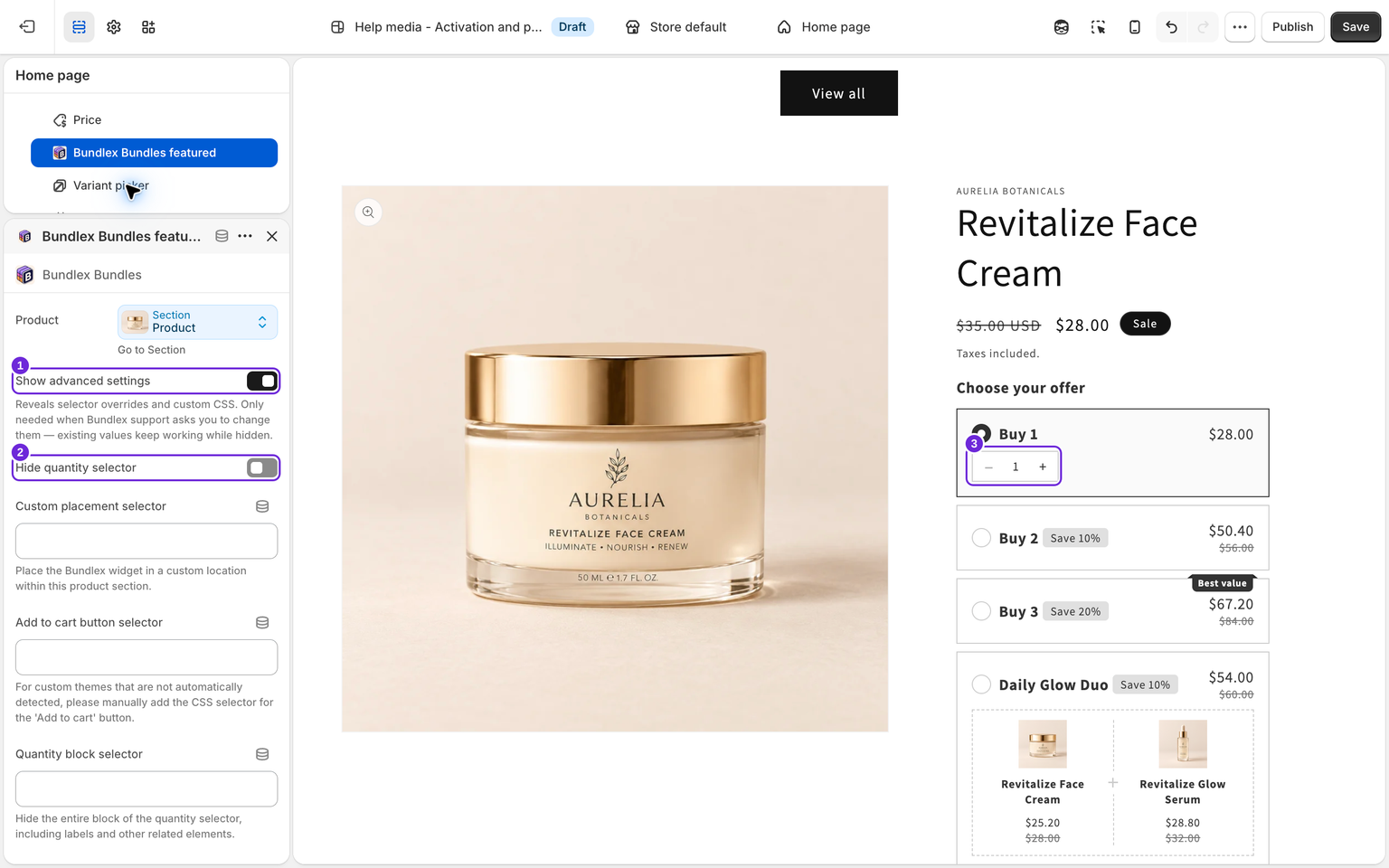
在选择优惠时,此设置会隐藏主题数量控件。它不会移除主题区块,也不会更改折扣数量。如果其标签或 +/- 按钮仍然可见,支持团队可以根据产品 URL 帮助识别完整控件。请避免猜测高级 CSS 选择器。
为什么设置关闭后它仍可能隐藏
当折扣提供 Bundlex 自己的数量选择器时,Bundlex 会自动隐藏主题数量控件,以避免出现两个相互冲突的输入框。取消勾选主题复选框不会覆盖此行为。
支持团队配置的可见性覆盖设置也可能优先于主题设置。如果复选框状态与实际结果不一致,并且您没有使用 Bundlex 的数量选择器,请向支持团队发送产品 URL 以及您编辑的主题或区块。
如果您希望保留其可见
如果既未使用 Bundlex 的数量选择器,也未使用由支持团队启用的精确数量设置,主题数量框会在已配置的折扣档位之间切换。输入某个精确档位的数量,可能会选中对应优惠。输入介于两个档位之间的数字,不一定会更改已选优惠或加入购物车的数量。
例如,如果当前选中的优惠是购买 6 件,向主题数量框中输入 8,仍可能只加入 6 件。这并不自动意味着会额外增加 2 件,或增加 2 个完整组合。
如需使用灵活数量,请在折扣支持此功能时,前往 Add-ons 标签页使用 Bundlex 的数量选择器。启用该选择器后,主题输入框会反映组件中的数量,而不是作为第二个独立控件使用。该功能也适用于包含订阅的折扣。
部分商店采用了由支持团队启用的设置,可在符合条件的普通数量优惠中保留主题设置的精确数量。不要假设每个折扣都启用了此行为。如果需要使用该功能,请携带产品 URL 联系支持团队。
未选择优惠时
如果启用了 Offer selection is optional,且未选择任何优惠,主题自身的数量和变体控件会正常工作。在此状态下,更改主题数量不会选择优惠。如果最终购物车符合条件,普通数量折扣仍可在结账时应用。请参阅 可选优惠选择。
在 add-ons-only 模式下,主题负责管理主产品的数量和变体选择。Bundlex 会保留这些控件的显示状态,而不会应用隐藏设置。
如果优惠处于启用状态,但主题的 +/- 按钮无法选择匹配的折扣档位,请参阅 数量按钮故障排查。
这篇文章对您有帮助吗?
您的反馈有助于我们改进文档。