
Ocultar o sincronizar el selector de cantidad del tema
El cuadro de cantidad del tema y el selector de cantidad de Bundlex son controles diferentes. El control que determina la cantidad del carrito depende de la configuración de tu descuento.
Ocultar el selector de cantidad del tema
En el administrador de Shopify, abre Tienda online, haz clic en Editar tema y abre Inserciones de aplicaciones → Bundlex Bundles. Marca Mostrar configuración avanzada y activa Ocultar selector de cantidad. Si usas el bloque de aplicación de la página de producto, abre la configuración de ese bloque. Guarda el tema y comprueba la página del producto.
Para una sección de producto destacado, abre Bundlex Bundles featured y usa allí la misma configuración. Cambia el bloque o la inserción que proporciona el widget en la página que estás probando.
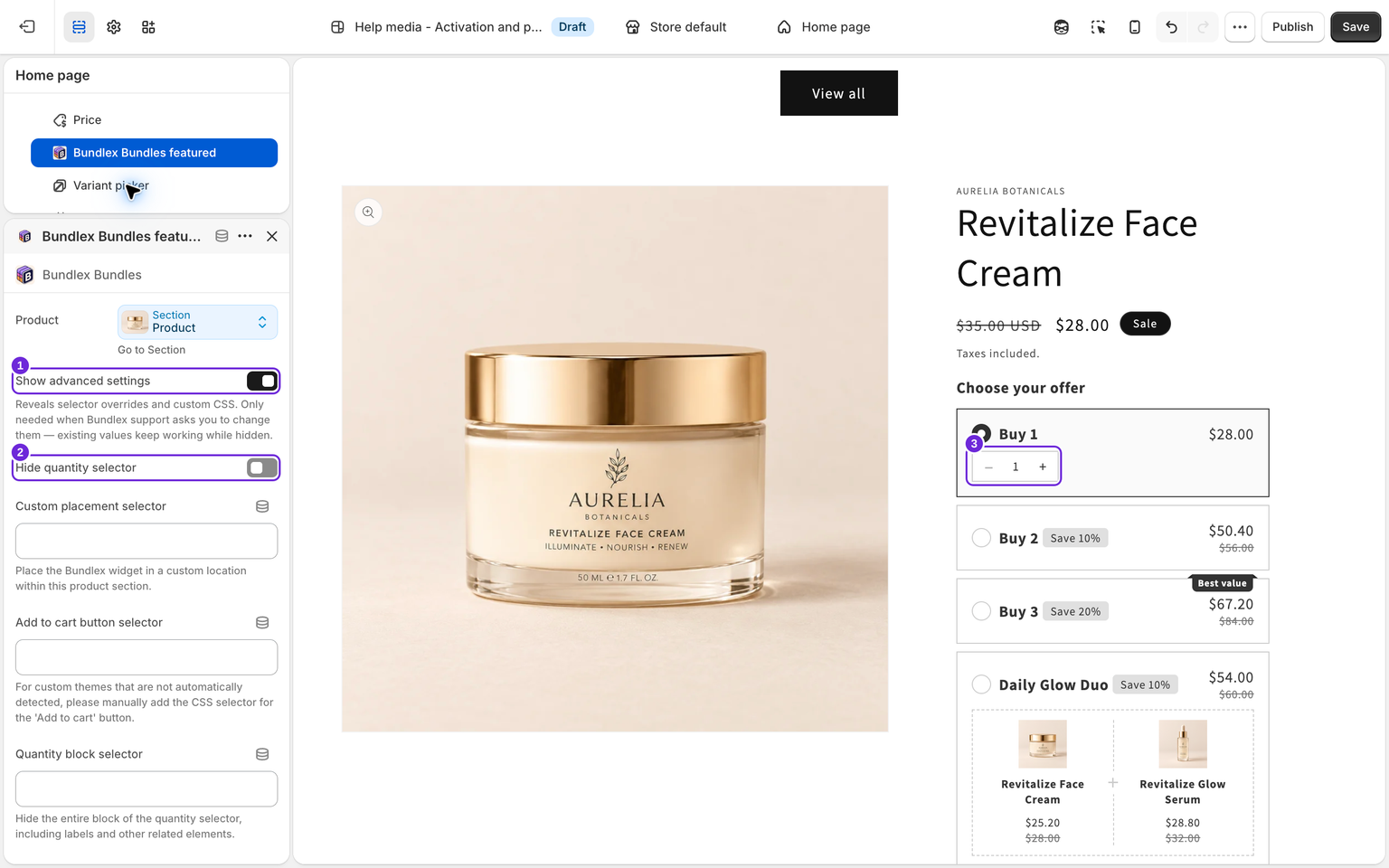
Esto oculta el control de cantidad del tema mientras hay una oferta seleccionada. No elimina el bloque del tema ni cambia las cantidades de tu descuento. Si la etiqueta o los botones +/- siguen visibles, el equipo de soporte puede ayudarte a identificar todo el control a partir de la URL del producto. Evita adivinar selectores CSS avanzados.
Por qué puede estar oculto con la configuración desactivada
Cuando el descuento proporciona el Selector de cantidad propio de Bundlex, Bundlex oculta automáticamente el control de cantidad del tema para evitar dos campos de entrada que compitan entre sí. Desmarcar la casilla del tema no anula ese comportamiento.
Una anulación de visibilidad configurada por soporte también puede tener prioridad sobre la configuración del tema. Si el resultado difiere de la casilla y no estás usando el selector de cantidad de Bundlex, envía a soporte la URL del producto y el tema o bloque que editaste.
Si decides mantenerlo visible
Sin el selector de cantidad de Bundlex o una configuración de cantidades exactas activada por el equipo de soporte, el campo de cantidad del tema navega entre los niveles configurados. Escribir la cantidad exacta de un nivel puede seleccionar esa oferta. Escribir un número intermedio no necesariamente cambia la oferta seleccionada ni la cantidad añadida al carrito.
Por ejemplo, si la oferta seleccionada es Comprar 6, escribir 8 en el cuadro del tema aún puede añadir 6. Esto no significa automáticamente que se añadan dos unidades extra ni dos paquetes completos.
Para usar cantidades flexibles, utiliza el selector de cantidad de Bundlex en la pestaña Complementos cuando el descuento lo admita. Con ese selector activo, el campo del tema refleja la cantidad del widget, no es un segundo control independiente. También funciona con descuentos que incluyen suscripciones.
Algunas tiendas tienen una configuración activada por el equipo de soporte que conserva la cantidad exacta del tema en ofertas de cantidad simples elegibles. No des por hecho que este comportamiento está activo en todos los descuentos. Si lo necesitas, contacta con soporte e incluye la URL del producto.
Cuando no hay ninguna oferta seleccionada
Si la opción La selección de ofertas es opcional está habilitada y no hay ninguna oferta seleccionada, los controles propios del tema para la cantidad y la variante funcionan con normalidad. Cambiar la cantidad del tema no selecciona una oferta en este estado. Los descuentos de cantidad simples aún pueden aplicarse al finalizar la compra si el carrito resultante cumple los requisitos. Consulta selección de ofertas opcional.
En el modo solo complementos, el tema controla la cantidad y las opciones de variante del producto principal. Bundlex deja esos controles visibles en lugar de aplicar su configuración para ocultarlos.
Si los botones +/- del tema no seleccionan un nivel coincidente mientras hay una oferta activa, consulta solución de problemas de los botones de cantidad.
¿Te resultó útil este artículo?
Tus comentarios nos ayudan a mejorar nuestra documentación.