
Cómo elegir qué productos muestran un paquete
Cada oferta de paquete en Bundlex tiene una configuración de Mostrar widget en que controla en qué páginas de producto de la tienda online se muestra el paquete. Esto te permite usar un paquete en todo el catálogo o limitarlo a unos pocos productos o colecciones específicas.
Dónde encontrar «Mostrar widget en»
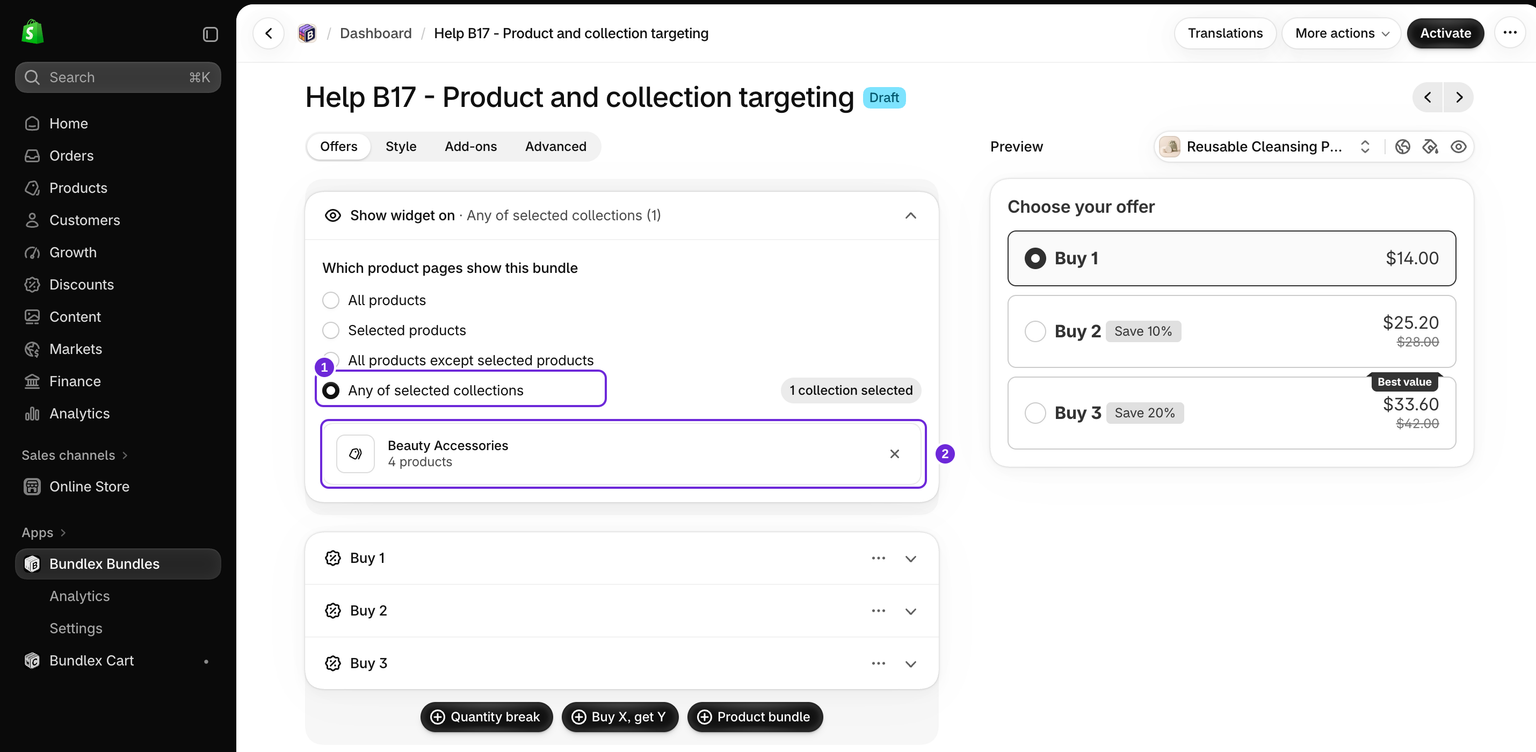
Abre cualquier paquete en el editor y expande la tarjeta Mostrar widget en. Dentro verás un conjunto de botones de opción, uno para cada modo de segmentación. La línea debajo del título de la tarjeta muestra el modo actual y, cuando has hecho una selección, cuántos productos o colecciones has elegido.

Los cuatro modos de segmentación
Elige el modo que corresponda al lugar donde quieres que aparezca el widget del paquete:
- Todos los productos: el widget se muestra en todas las páginas de productos activos de tu tienda. No es necesario seleccionar productos.
- Productos seleccionados: el widget se muestra solo en los productos específicos que elijas.
- Todos los productos excepto los seleccionados: el widget se muestra en todas partes excepto en los productos que elijas excluir.
- Cualquiera de las colecciones seleccionadas: el widget se muestra en los productos que pertenecen a las colecciones que elijas.
Elegir productos o colecciones
Para todos los modos excepto Todos los productos, aparece un botón de selección debajo de la opción elegida. Al hacer clic, se abre el selector de recursos estándar de Shopify para que puedas elegir tus recursos:
- Selecciona el modo de segmentación que quieras.
- Haz clic en el botón de selección que aparece debajo. Productos seleccionados y Todos los productos excepto los seleccionados abren el selector de productos; Cualquiera de las colecciones seleccionadas abre el selector de colecciones.
- Marca los productos o colecciones que quieras y confirma. Tus selecciones aparecerán debajo de las opciones, y podrás eliminar cualquier elemento de esa lista.
El selector recuerda tus selecciones anteriores, por lo que al volver a abrirlo aparecerán marcados los elementos que ya habías elegido. Durante la sesión de edición actual, cambiar de modo puede conservar tus selecciones anteriores. Después de guardar y volver a abrir, comprueba de nuevo los recursos seleccionados; no dependas de que se conserven las selecciones de modos inactivos.
Guardar y probar la segmentación
Haz clic en Guardar y activa el descuento cuando estés listo para probarlo. Comprueba tanto un producto que coincida como otro que no debería coincidir. La vista previa del editor no demuestra que el widget aparezca en la página de producto prevista.
Para probar con un producto seleccionado, elige solo Revitalize Face Cream y confirma que esta oferta aparezca en la página de la crema, no en Quilted Cosmetic Bag. Para probar con una colección, elige Beauty Accessories y confirma que esta oferta aparezca en un producto incluido, como el bolso, y no en uno que no pertenezca a la colección, como la crema. Por ejemplo, con una crema de $28 y un bolso Ivory / Small de $24, Comprar 2 con un 10 % de descuento da un total de $50.40 para la crema o de $43.20 para el bolso. Estos ejemplos en USD excluyen otros descuentos y los impuestos o gastos de envío añadidos; comprueba los precios de venta en tu tienda.
Comprueba el flujo real de Añadir al carrito y las cantidades y totales del proceso de pago. Si otro descuento publicado se dirige al mismo producto, revisa las reglas de superposición que aparecen a continuación antes de interpretar el resultado.
Solo se puede publicar un paquete para toda la tienda a la vez
Solo puedes tener un paquete publicado configurado como Todos los productos en un momento dado. Si ya tienes un paquete publicado para todos los productos e intentas publicar otro, Bundlex bloquea la publicación y te indica qué paquete existente lo impide:
Solo un descuento activo puede aplicarse a todos los productos a la vez. Para continuar, cambia la configuración «Mostrar widget en» de este descuento o de «[the existing bundle's name]».
Esa es la misma tarjeta Mostrar widget en descrita anteriormente.
Para resolverlo, cambia este paquete a un modo más específico, como Productos seleccionados o Cualquiera de las colecciones seleccionadas, o anula la publicación o vuelve a segmentar primero el paquete existente para todos los productos. No existe un límite como este para los otros tres modos. Puedes publicar varios paquetes dirigidos a productos, exclusiones o colecciones a la vez.
Esto es independiente del límite de Shopify sobre los descuentos automáticos activos entre aplicaciones. Consulta la guía sobre el límite de descuentos automáticos si la activación está bloqueada.
Cuando dos paquetes se dirigen al mismo producto
En una página de producto solo se muestra un widget de Bundlex. Si un producto pertenece a dos de tus paquetes publicados, uno de ellos tiene prioridad y el otro simplemente no aparece allí. El editor ahora te avisa mientras configuras la segmentación e indica cuál es el otro paquete.
Cuál tiene prioridad depende de lo específica que sea la segmentación. De mayor a menor prioridad:
- Productos seleccionados
- Cualquiera de las colecciones seleccionadas
- Todos los productos excepto los seleccionados
- Todos los productos
Un paquete dirigido a cinco productos específicos tiene prioridad sobre uno dirigido a toda una colección en esos cinco productos, y cualquiera de ellos tiene prioridad sobre un paquete para toda la tienda. Por eso, un paquete para toda la tienda con «10 % de descuento en todo» junto con un paquete de «Productos seleccionados» para tus productos más vendidos es una configuración razonable: los más vendidos muestran la oferta específica y el resto muestra la oferta para toda la tienda.
Verás una o ambas advertencias:
- Mismos productos, misma regla. Ambos se dirigen a los productos compartidos con la misma especificidad, por lo que la segmentación por sí sola no determina cuál tiene prioridad. Bundlex utiliza otros criterios de desempate basados en el descuento; comprueba la página de producto real. Retira los productos compartidos de uno de los paquetes.
- Oculto en algunos productos. Otro paquete se dirige a los productos compartidos de forma más específica y tiene prioridad. Esto suele ser intencionado, por lo que es un aviso y no un error.
También puedes ver Nota del proceso de pago. Un descuento solo para complementos, o un descuento con selección opcional sin ninguna oferta seleccionada, puede dejar el producto principal nativo apto para un descuento publicado más amplio. Mostrar un widget no significa necesariamente que solo ese descuento pueda afectar al proceso de pago. Retira esos productos del descuento más amplio o desactiva la selección opcional si los compradores deben elegir siempre una oferta.
Hay dos aspectos importantes. La advertencia solo cuenta los paquetes publicados, por lo que otro borrador no cuenta como oferta en conflicto. El borrador que estás editando puede mostrar una advertencia sobre un descuento publicado. Además, no puede comparar una colección con una lista de productos elegidos manualmente, porque eso implicaría cargar todos los productos de la colección, por lo que no se marca una superposición de ese tipo.
Esto se refiere a qué widget aparece. Es una cuestión distinta de si un descuento de Bundlex se combina con un código de descuento de Shopify en el proceso de pago, lo cual se explica en combinar con otros descuentos.
Si se eliminó un producto seleccionado
Si se eliminó de tu tienda un producto o una colección de la lista de segmentación, debajo de Mostrar widget en aparecerá una advertencia con su ID. Haz clic en Eliminar en esa advertencia y elige un reemplazo si es necesario. Guarda, vuelve a abrir la oferta y confirma que los recursos previstos sigan seleccionados. Cambiar solo el producto de vista previa no corrige la regla de segmentación.
Límites conocidos que debes tener en cuenta
«Todos los productos excepto los seleccionados» no reduce las opciones de variantes
En el modo Todos los productos excepto los seleccionados, el paquete sigue aplicándose en todas partes excepto en los productos que excluyas, y esa parte funciona como se espera. Sin embargo, la lista de opciones de variantes que se muestra en el editor, utilizada para configurar las muestras, se crea a partir de todo el catálogo de tu tienda. Excluir productos no elimina sus opciones de esa lista. Esta es una limitación deliberada: filtrar el conjunto de opciones implicaría cargar todos los productos de la tienda para calcular la diferencia, lo cual no resulta práctico para catálogos grandes.
Las colecciones grandes vuelven a usar las opciones de toda la tienda
Para Cualquiera de las colecciones seleccionadas, Bundlex normalmente carga las opciones de variantes limitadas a los productos de las colecciones elegidas. Si las colecciones combinadas contienen más de 5,000 productos, esa búsqueda limitada se trunca y el editor vuelve a mostrar las opciones de variantes de toda la tienda. El paquete sigue dirigiéndose a las colecciones correctas en la tienda online; solo la lista de opciones del editor vuelve al conjunto más amplio de toda la tienda en este caso.
Consejos
- Usa Todos los productos para una única oferta aplicable a todo el catálogo y reserva los modos más específicos para promociones dirigidas que se superpongan.
- Si un widget no aparece donde esperas, confirma que el paquete esté publicado y que su regla de Mostrar widget en coincida realmente con la página de producto que estás viendo.
- Después de cambiar de modo, verifica los recursos elegidos y guarda. Compruébalos de nuevo después de volver a abrir el editor.
¿Te resultó útil este artículo?
Tus comentarios nos ayudan a mejorar nuestra documentación.