
如何添加悬浮加购按钮
悬浮加购条会在顾客浏览商品页面时,让优惠始终触手可及。按钮可以滚动回优惠区域,也可以直接将所选优惠加入购物车。你可以设置在顾客滚动到小组件之外后显示,或从页面加载时就显示。
启用悬浮加购按钮
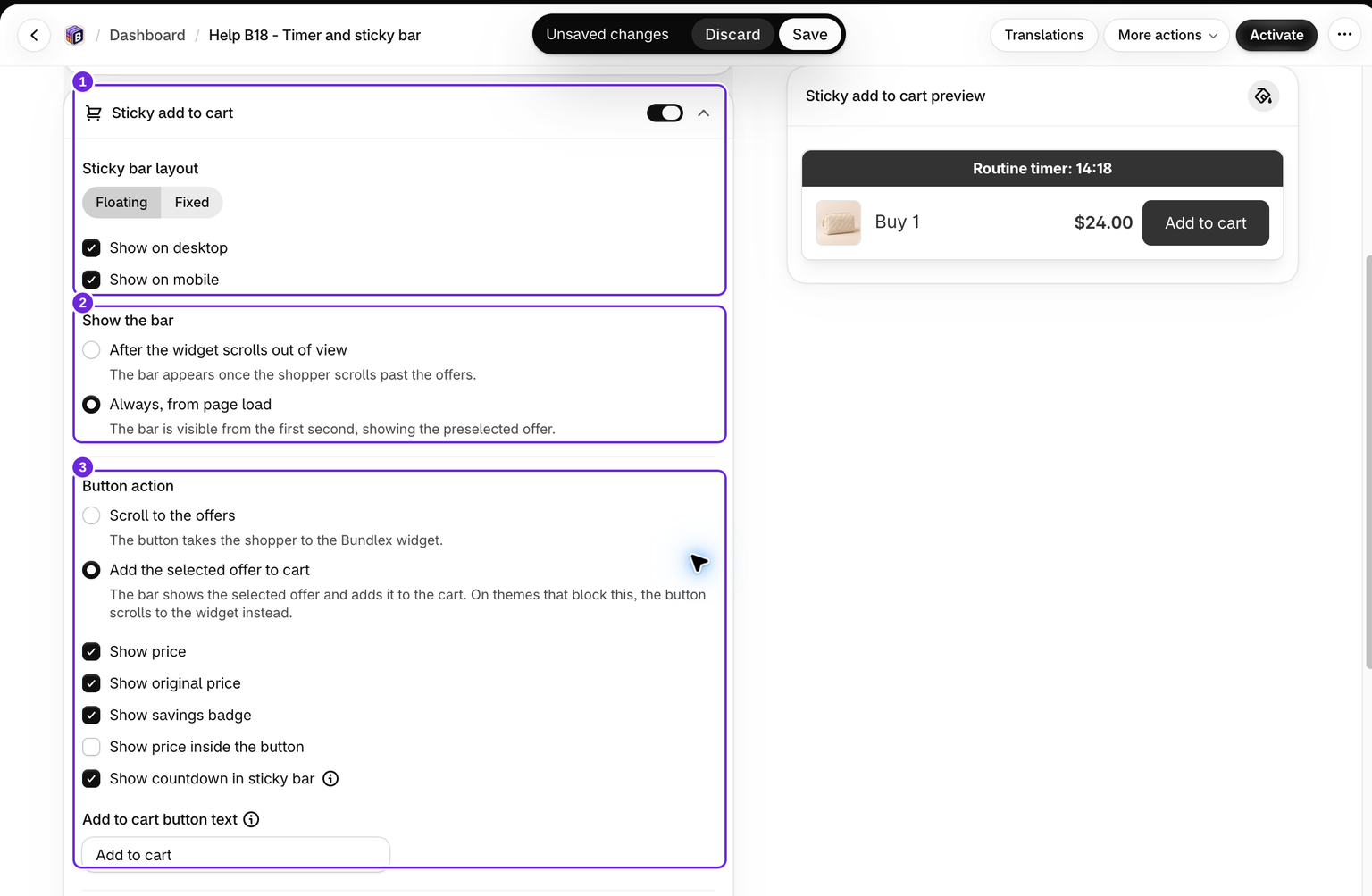
悬浮加购条需在组合编辑器中针对每个组合单独配置。
- 打开要编辑的组合。
- 打开附加项标签页,然后展开悬浮加购按钮。
- 打开悬浮加购按钮标题旁的开关。
悬浮加购条会显示在此组合出现的商品页面上,因此请确保组合已发布,并将小组件设置为在正确的商品上显示。
选择按钮操作
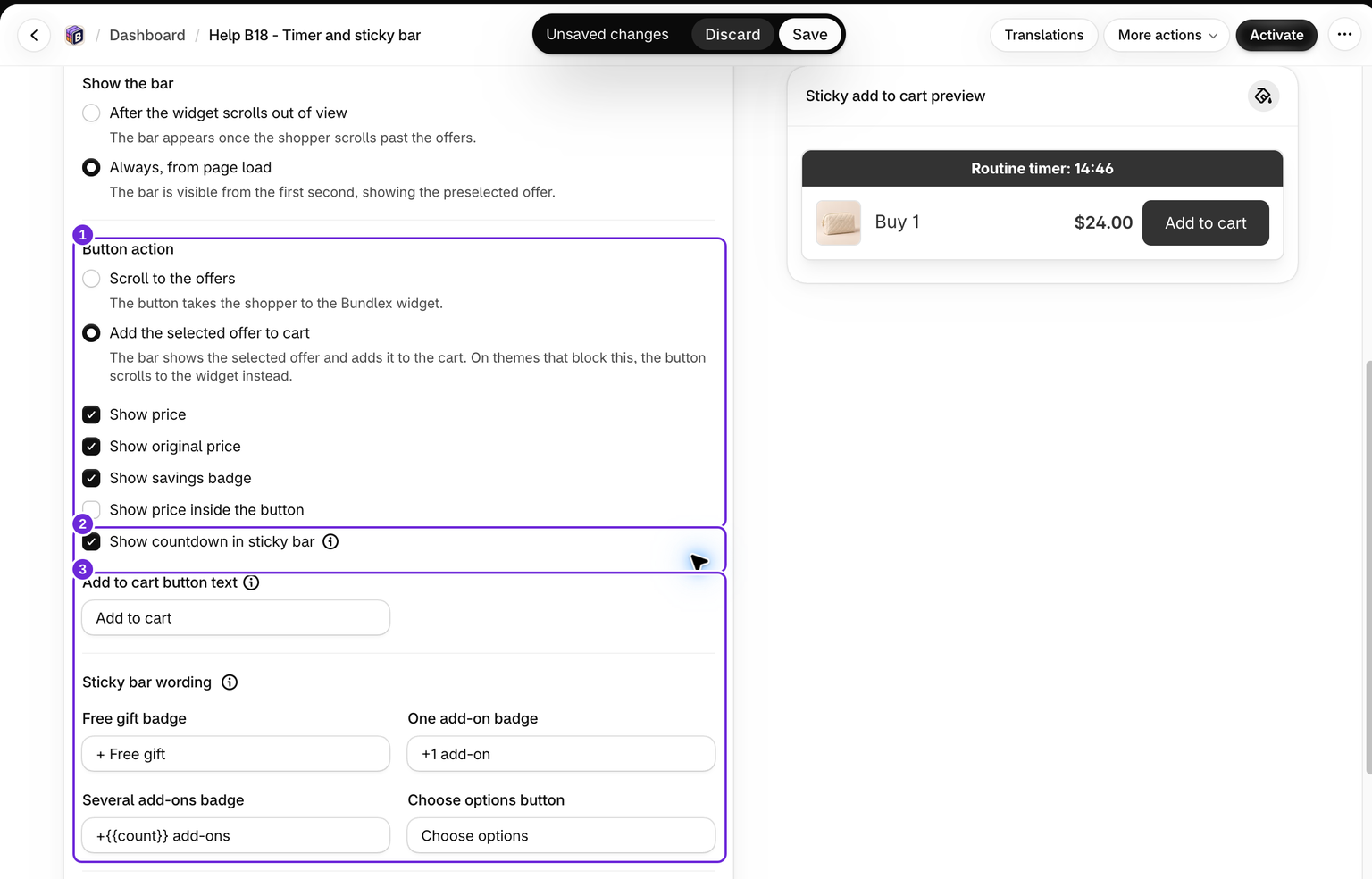
按钮操作有两个选项:
- 滚动到优惠区域会将顾客带回小组件,以选择优惠。
- 将所选优惠加入购物车会显示所选优惠,并将其与所选商品、赠品和附加项一起加入购物车。
在添加到购物车模式下,悬浮加购条会跟随所选优惠、变体、数量、订阅和附加项的变化。总价与小组件页脚中的总价一致。你可以启用显示价格、显示原价、显示节省金额徽章和在按钮内显示价格。
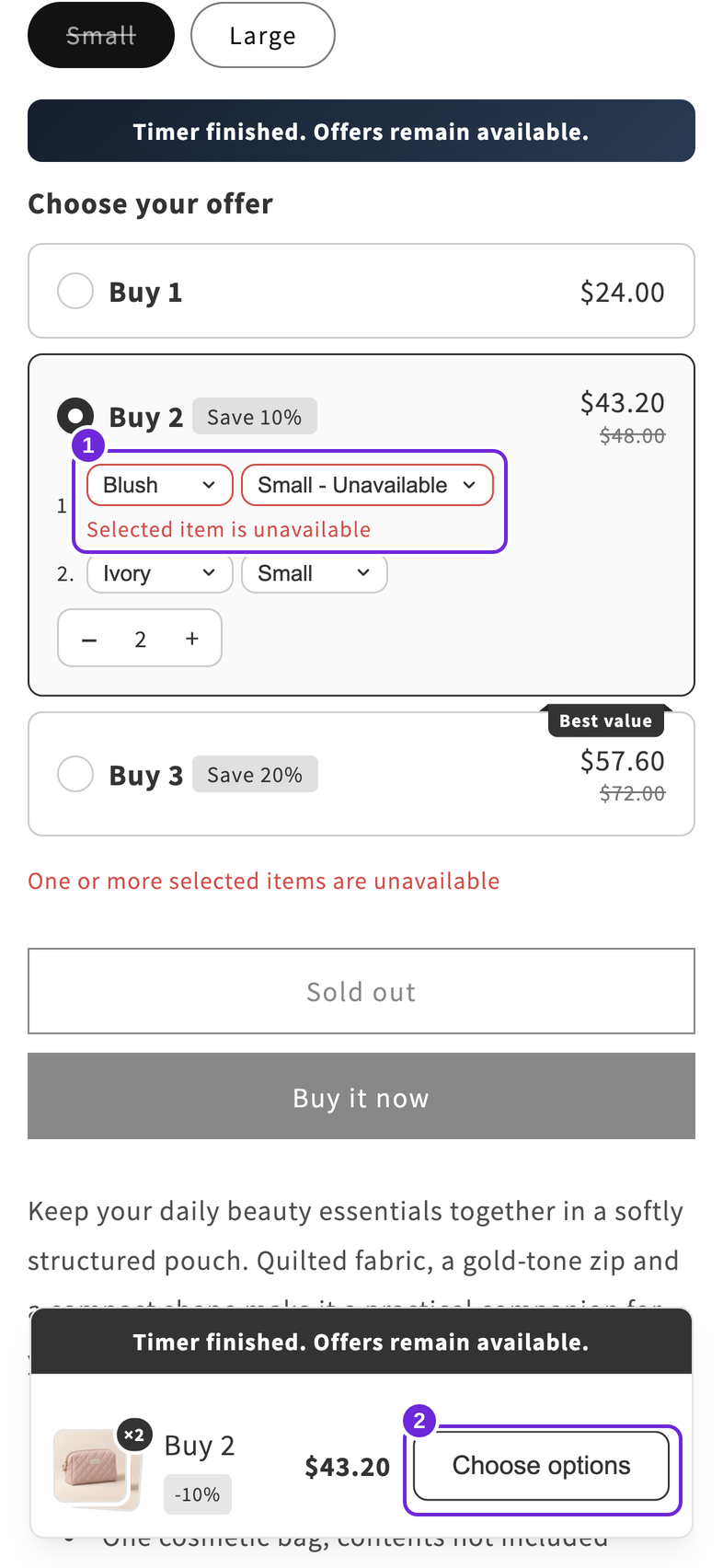
如果顾客仍需选择变体或填写组合槽位,按钮会将其带到小组件以完成操作。如果尚未选择优惠,按钮会提示顾客选择选项。对于禁止直接添加的主题,按钮会改为滚动到小组件。仅包含可选附加项的折扣会使用滚动到优惠区域的操作,让顾客在小组件中完成选择。此按钮使用标准购物车流程,而不是立即购买。
选择按钮显示时机
在显示悬浮加购条下,选择小组件滚出视野后或始终显示,从页面加载时开始。两种设置都支持任一按钮操作。现有悬浮加购条会继续使用滚动后显示的行为,除非你进行更改。
选择始终显示后,添加到购物车模式会以预先选择的优惠开始,并跟随后续选择。如果你允许页面加载时不选择任何优惠,顾客必须先选择优惠,按钮才能将其加入购物车。
选择布局:浮动或固定

使用悬浮加购条布局选项,选择悬浮加购条在页面上的显示方式:
- 浮动,居中的卡片,与边缘保持小间距并向内缩进,同时保留圆角。
- 固定,固定在底部边缘的全宽悬浮加购条,从一侧延伸到另一侧。
两种布局对圆角的处理方式不同。切换到固定后,按钮的圆角半径会强制设为 0,以便贴合屏幕边缘。切换到浮动后,如果圆角半径为 0,则会恢复圆角。之后你可以在样式设置中进一步调整圆角半径,详见下文,但固定布局的设计是保持直角。
在桌面端和移动端显示
两个复选框用于控制悬浮加购条的显示位置:
- 在桌面端显示
- 在移动端显示
默认情况下两项均已启用。你可以关闭其中一项,例如仅在移动端显示悬浮加购条,因为原始的加入购物车按钮更可能在移动端滚出视野。
请使用最长的优惠标题和价格检查实际移动端页面。在窄屏上,为了确保操作区域清晰易读,按钮会简化部分原价、节省金额和按钮价格详情。不要期待小屏手机显示桌面端的所有详情。
设置标题和按钮文字
在滚动到优惠区域模式下,悬浮加购条包含两个文字字段:
- 标题,显示在按钮旁边的文字。它支持模板变量,因此你可以插入动态值,例如
{{product_title}}(默认值)、{{saved_percentage}}或{{price_total}}。使用字段中的变量插入器添加变量。 - 按钮文字,显示在悬浮按钮上的标签。默认值为“选择组合”。
添加到购物车模式会显示所选优惠的标题,并使用其自身的加入购物车按钮文字字段。两种模式的按钮文字分别翻译,因此更改一种模式的文案不会覆盖另一种模式的文案。
在悬浮按钮文案下,你还可以更改免费赠品徽章、单个和多个附加项徽章,以及选择选项按钮的文字。请在多个附加项消息中保留{{count}},这样才能显示实际数量。
添加嵌入式倒计时(可选)
你可以通过在悬浮按钮中显示倒计时复选框,在悬浮按钮内显示倒计时。
此选项要求在同一组合中启用倒计时。如果倒计时已关闭,该复选框会被禁用且无法选择。启用倒计时后,你就可以打开此选项。
嵌入式倒计时会复用倒计时设置中的简短标题,其样式则遵循悬浮按钮主题。
如果之后关闭倒计时,悬浮按钮中的倒计时也会自动关闭。
设置悬浮按钮样式
打开悬浮加购按钮样式组以调整外观。设置控件按以下折叠面板分组:
- 背景,悬浮栏的纯色或渐变背景。
- 容器,边框颜色、边框宽度、圆角半径、内边距和阴影。
- 标题,文字颜色、字号和字重。
- 价格,添加到购物车模式下的价格文字样式。
- 按钮,背景颜色、文字颜色、字号、字重、内边距和圆角半径。
- 商品图片,图片尺寸、圆角半径、边框宽度和边框颜色。
- 倒计时,背景颜色、文字颜色、字号、字重和内边距。仅在启用嵌入式倒计时时显示此组。
要快速获得协调一致的外观,请使用此部分顶部的预设颜色选择器。它还提供使悬浮 ATC 圆角与主小组件一致选项,可将按钮的圆角半径设置为与主组合小组件一致,让两者的视觉效果更加协调。
关于圆角半径的说明
请记住,固定布局会强制将圆角半径设为 0。如果你在容器样式中设置了圆角半径,但圆角看起来仍是直角,请检查布局是否设置为浮动。
保存并测试两种操作
保存后,打开已启用折扣的目标商品页面进行测试。在滚动模式下,滚过优惠区域,然后使用悬浮按钮返回。在添加到购物车模式下,选择优惠和变体,然后通过悬浮按钮添加。检查购物车和结账页面中的数量、变体和总价。在移动端重复测试,并测试不可用或未完成的选择:按钮应将顾客带回小组件以完成选择。
在我们的示例中,购买 2 件会添加两个象牙色小号包,享受 10% 折扣后商品小计为 $43.20。选择不可用的腮红色小号组合后,悬浮按钮操作会变为选择选项;改为可用的尺寸后,“加入购物车”会恢复显示。倒计时仅用于视觉提示,归零后不会停止折扣。有关到期行为,请参阅倒计时。
这篇文章对您有帮助吗?
您的反馈有助于我们改进文档。