
Använda AI för automatisk översättning
AI-baserad automatisk översättning skapar ett översättningsutkast av paketets textfält för ett språk, så att du inte behöver skriva i varje fält manuellt. Du har kontrollen: AI:n fyller i ett utkast, och inget visas i butiken förrän du har granskat och sparat det.
Det här gör automatisk översättning
När du öppnar översättningssidan för ett paket och väljer ett språk kan du klicka på Översätt automatiskt för att skapa ett utkast på det språket. Två saker är bra att känna till från början:
- Den fyller endast i tomma fält. Översättningar som du redan har skrivit lämnas orörda. Automatisk översättning fyller i fälten som fortfarande är tomma för det valda språket, så att du kan översätta de viktigaste raderna själv och låta AI:n hantera resten.
- Den skyddar mallvariabler under översättningen. Token som
{{stock}},{{quantity}}och{{saved_percentage}}ska förbli oförändrade. Kontrollera att varje token fortfarande finns kvar och är komplett när du granskar ett utkast, särskilt i lång text som kan behöva kortas för att få plats i ett fält.
Automatisk översättning fyller i tomma fält med huvudtext i de synliga funktionsavsnitten, inklusive allmän text (rubrik, sidfot, pristext per artikel och pristext för gratisprodukter), varje erbjudandes rubrik, underrubrik, märke och rabattetikett, rubriker för gåvor och korsförsäljning, förmånsrader, systemmeddelanden samt, när de finns, text för Klistrad lägg i kundvagn och Nedräkningstimer.
Innan du börjar: lägg till språket
Automatisk översättning fungerar per språk, och språket måste vara ett språk som din butik faktiskt stöder. Målspråket måste vara:
- Ett språk som du har lagt till i Shopify, och
- Ett icke-primärt språk. Butikens primära språk är originaltexten som du skriver i paketredigeraren, så det finns inget att översätta till på det språket.
Om översättningssidan visar att din butik endast har ett språk har du ännu inga ytterligare språk att översätta till. Lägg till dem i Shopify-inställningarna under Språk och öppna sedan översättningssidan igen för att uppdatera språkvalet. Ett tillagt men opublicerat språk kan förberedas här. Publicera det i Shopify innan kunder kan använda det.
Ditt primära språk finns inte i språkvalet, eftersom texten för det redigeras direkt i rabattredigeraren. Knappen Översätt automatiskt är nedtonad när det inte finns några tomma fält kvar att fylla i för det valda språket.
Skapa och spara en översättning
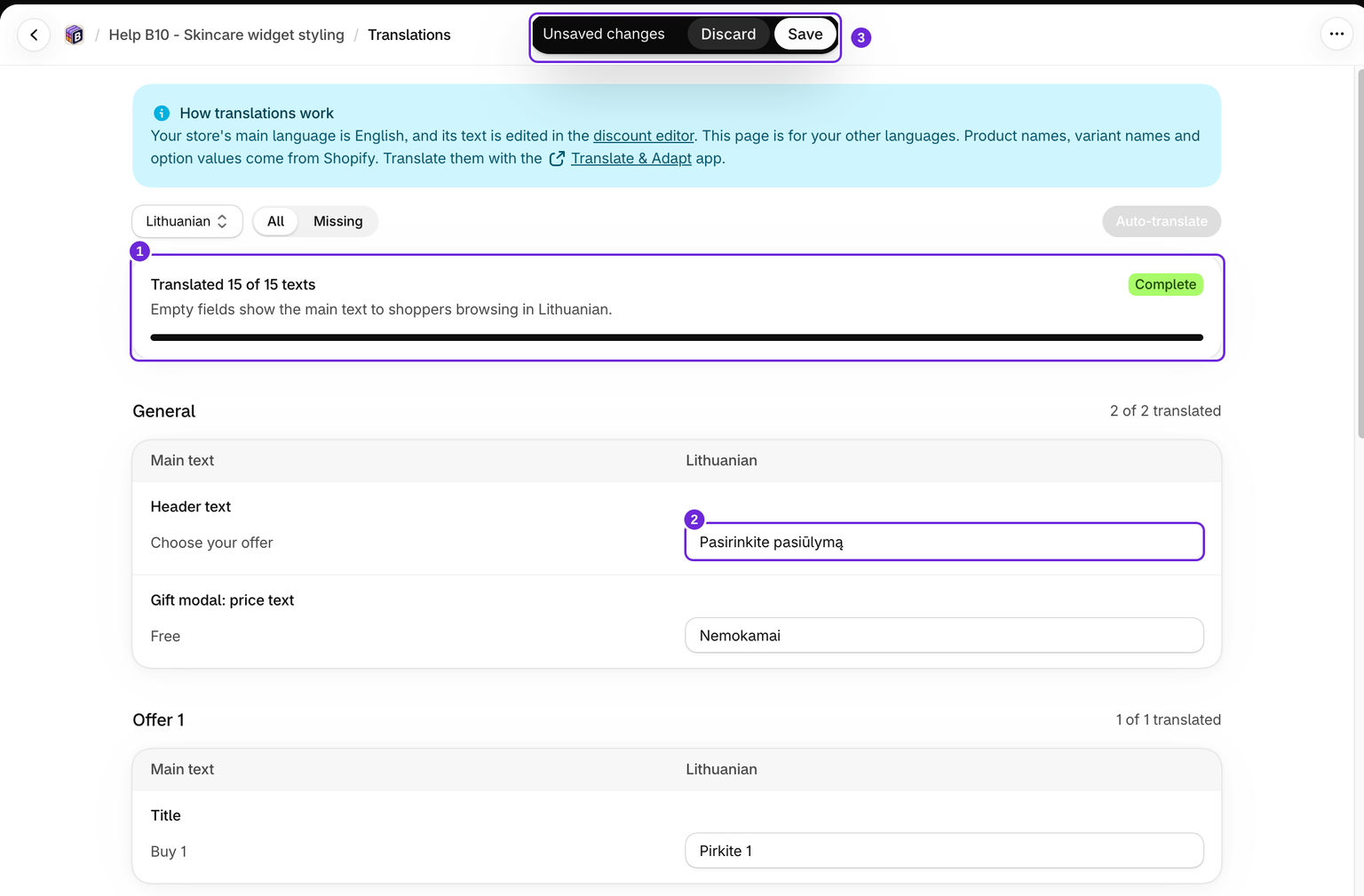
- Öppna paketet i redigeraren och gå sedan till sidan Översättningar.
- Välj det språk du vill översätta till i språkvalet.
- Klicka på Översätt automatiskt. Du ser en kort laddningsindikator medan utkastet skapas.
- När det är klart visas bekräftelsen "Översättning skapad. Granska och spara för att tillämpa den." Den översatta texten visas i kolumnen bredvid originaltexten.
- Granska alla fält. Maskinöversättning är en utgångspunkt, inte färdig text. Kontrollera ton, produktnamn och allt som visas för kunder, och redigera fälten efter behov.
- Klicka på Spara för att tillämpa översättningen. Ingenting visas i din butik förrän du sparar, och paketet måste vara aktivt på den produktsida du testar.
Granska kolumnen Huvudtext och kolumnen för ditt språk innan du sparar. Översättningsskärmen har ingen liveförhandsvisning av widgeten. När du har sparat öppnar du butiken på det språket för att kontrollera formulering och layout.
Byta språk
När du har osparade ändringar är språkvalet låst. Spara eller kasta dina aktuella ändringar först. Därefter kan du byta till ett annat språk. Det förhindrar att ett utkast går förlorat när du växlar mellan språk.
Förstå Slutförd och Saknas
Slutförd betyder att de räknade fälten innehåller text. Det betyder inte att en person har godkänt översättningen eller att ett osparat utkast är aktivt. Saknas visar ofärdiga fält. Rader som du fyller i finns kvar i den filtrerade listan medan du arbetar.
Endast aktiverade funktionsavsnitt visas. Dolda avsnitt och rader utan huvudtext fylls inte i. Befintliga översättningar bevaras, även om huvudtexten ändras senare. Granska dessa fält manuellt efter att du har redigerat dina erbjudanden.
Du kan också översätta manuellt
Automatisk översättning är valfri. Du kan översätta ett paket helt manuellt: välj språket, skriv din översättning i varje fält bredvid originalet och klicka på Spara. Det här är det bästa alternativet när du vill ha full kontroll över formuleringarna eller när en mänsklig översättning går snabbare att granska för korta etiketter. Du kan också kombinera metoderna: fyll i de fält du vill prioritera och kör sedan automatisk översättning för att fylla i det som fortfarande är tomt.
Om automatisk översättning inte fungerar
Om genereringen misslyckas läser du felet som visas på sidan. En otillgänglig tjänst, en timeout för begäran eller ett språk som inte längre stöds kan förhindra att ett utkast skapas. En misslyckad generering tillämpar inte översättningar i din butik. AI-begäranden är också begränsade per butik till 10 per minut och 100 per dag, gemensamt med Identifiera färger automatiskt för färgrutor. Om du ser "För många AI-begäranden. Försök igen senare.", väntar du en minut eller upp till en dag om du har nått dagsgränsen.
Om detta händer:
- Du kan fortfarande översätta paketet manuellt genom att skriva i översättningsfälten och spara, enligt beskrivningen ovan.
- Om ett språk nyligen har lagts till eller tagits bort sparar eller kastar du dina aktuella ändringar och öppnar Översättningar igen för att uppdatera listan.
- Om tjänsten fortfarande är otillgänglig kontaktar du supporten och anger paketets namn, målspråk och feltexten.
Var den här artikeln till hjälp?
Din feedback hjälper oss att förbättra vår dokumentation.