
So erstellst du dein erstes Bundle
Beginne mit einem einfachen Angebot: Kaufe einen Artikel zum regulären Preis, kaufe zwei und spare 10 % oder kaufe drei und spare 20 %. Dieser Leitfaden führt dich von der Auswahl einer Vorlage bis zur Prüfung des Ergebnisses in deinem Warenkorb.
Unser Beispiel verwendet Revitalize Face Cream zu einem Verkaufspreis von $28 USD. Verwende eines deiner eigenen Produkte und berechne die erwarteten Gesamtbeträge anhand seines Verkaufspreises. Wenn du stattdessen ein Set aus verschiedenen Produkten möchtest, folge der Anleitung für den Kauf eines Produkts oder des vollständigen Bundles.
Bevor du beginnst
- Wähle ein Produkt, das in deinem Onlineshop verfügbar ist und in den Warenkorb gelegt werden kann.
- Aktiviere das Bundlex-Widget in deinem Theme. Der Einrichtungsassistent führt dich zum Theme-Editor. Du musst das Embed trotzdem selbst aktivieren und das Theme speichern.
- Prüfe, ob bereits ein anderes veröffentlichtes Bundlex-Angebot auf dein Testprodukt ausgerichtet ist. Behebe Überschneidungen, bevor du dieses neue Angebot testest.
Schritt 1: Wähle eine Vorlage für Mengenrabatte
- Klicke im Bundlex-Dashboard auf Bundle erstellen.
- Wähle unter Bundle-Typ auswählen die Kategorie Mengenrabatt aus.
- Suche nach Mengenrabatte und klicke auf Auswählen.
Diese Vorlage beginnt mit den Angeboten „1 kaufen“, „2 kaufen“ und „3 kaufen“. Du kannst Farben und Gestaltung später ändern. Lass für dieses erste Beispiel Geschenke, Upsells und andere optionale Funktionen deaktiviert.
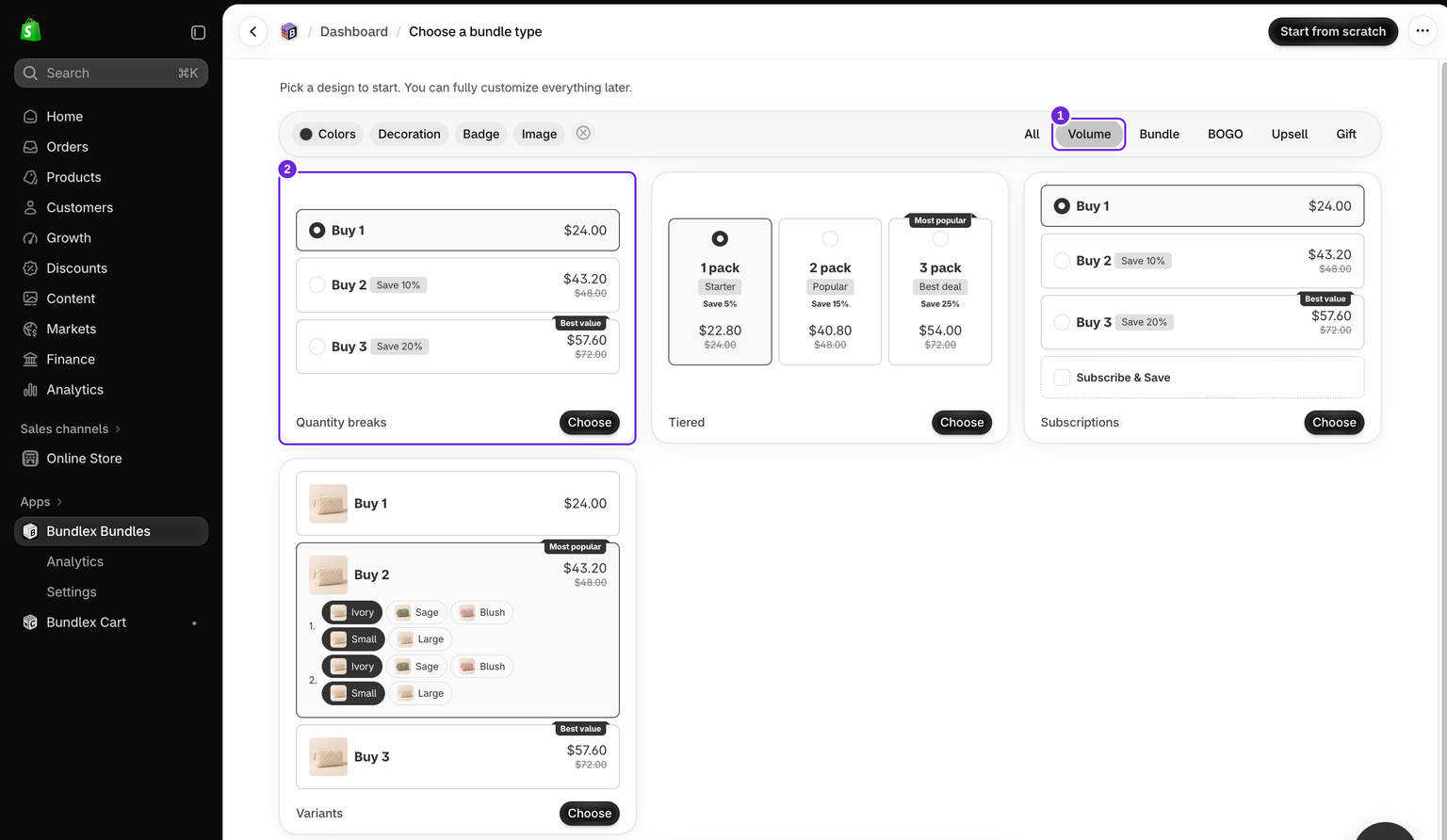
Schritt 2: Wähle dein Produkt
- Öffne im Tab Angebote oben die Option Widget anzeigen auf.
- Wähle Ausgewählte Produkte und anschließend das gewünschte Produkt aus. In diesem Beispiel ist es Revitalize Face Cream.
- Prüfe, welches Produkt in der Leiste über der Editor-Vorschau zuerst angezeigt wird. Wenn in der Vorschau ein anderes Produkt angezeigt wird, klicke auf dieses Produkt und wähle dasselbe aus.
Die Vorschau hilft dir bei der Prüfung eines Angebots. Widget anzeigen auf legt fest, welche Produkte im Shop das Angebot tatsächlich erhalten. Daher reicht es nicht aus, nur ein Vorschauprodukt auszuwählen.

Schritt 3: Prüfe die drei Angebote
Öffne jedes Angebot im Tab Angebote und prüfe die Felder für Menge und Rabatt. Verwende diese Einstellungen:
| Angebot | Menge | Rabatt | Gesamtbetrag bei 28 $ pro Artikel |
|---|---|---|---|
| 1 kaufen | 1 | Keine | $28.00 |
| 2 kaufen | 2 | Prozentsatz: 10 % | $50.40 |
| 3 kaufen | 3 | Prozentsatz: 20 % | $67.20 |
Diese Beispielbeträge verstehen sich vor Versand sowie zusätzlichen Steuer- oder Rabattänderungen. Bundlex berechnet die Ersparnis anhand des Verkaufspreises, nicht anhand eines höheren Vergleichspreises.
Prüfe, ob Titel und Bezeichnungen der Ersparnis die von dir gewählten Einstellungen beschreiben. Weitere Preisoptionen und Informationen zum Mengenverhalten findest du im vollständigen Leitfaden zu Mengenrabatten.

Schritt 4: Speichern und anschließend aktivieren
- Prüfe die Angebote in der Vorschau.
- Klicke auf Speichern, um das neue Angebot als Entwurf zu speichern. Durch das Speichern eines Entwurfs wird das Angebot nicht live geschaltet.
- Wenn das Angebot für Käufer verfügbar sein soll, klicke auf Aktivieren.
- Warte, bis beim Angebot Veröffentlicht angezeigt wird. Wenn ein Fehler erscheint, behebe ihn, bevor du den Shop prüfst.
Du kannst später Deaktivieren verwenden, um das Angebot zu stoppen, ohne seine Einrichtung zu löschen. Wenn Shopify die Aktivierung aufgrund seines Limits für automatische Rabatte ablehnt, folge dem Leitfaden zur Fehlerbehebung beim Rabattlimit.
Schritt 5: Prüfe deinen Shop und Warenkorb
- Öffne das ausgewählte Produkt in deinem Shop. Bestätige, dass das Widget angezeigt wird und seine Angebote mit deinen Einstellungen übereinstimmen.
- Beginne mit einem leeren Warenkorb, wähle 2 kaufen und klicke auf den Warenkorb-Button deines Shops.
- Prüfe, ob der Warenkorb zwei Exemplare des richtigen Produkts und der richtigen Variante enthält. In unserem Beispiel mit $28 sollte der rabattierte Produktgesamtbetrag $50.40 betragen.
- Gehe weiter zum Checkout, um den Rabatt dort zu bestätigen. Halte Versand, Steuern und andere Rabatte getrennt vom Produktgesamtbetrag. Du musst keine Bestellung aufgeben.
- Leere den Testwarenkorb und wiederhole den Vorgang für „1 kaufen“ und „3 kaufen“.

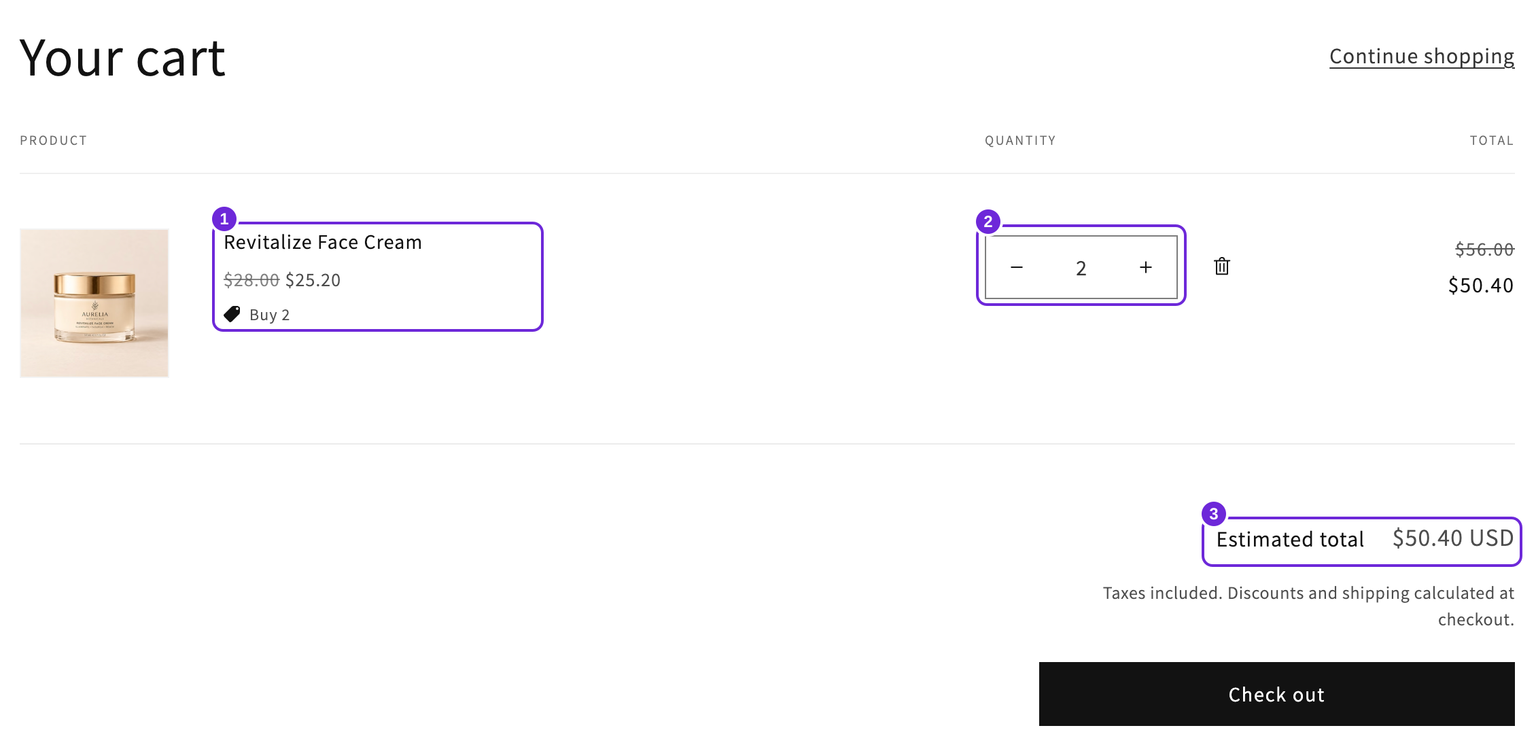
Eine korrekte Editor-Vorschau ersetzt diese Prüfung im Shop nicht. Wenn das Widget fehlt, prüfe die Theme-Aktivierung und die Produktausrichtung. Wenn der Gesamtbetrag abweicht, verwende den Leitfaden zur Fehlerbehebung beim Warenkorbgesamtbetrag.
Was du als Nächstes versuchen kannst
Sobald das erste Angebot funktioniert, kannst du seine Gestaltung anpassen oder eine andere Aktion hinzufügen. Verwende Bundle- oder Rabattkonfiguration auswählen, um den passenden Leitfaden für Produktsets, Gratisgeschenke oder optionale Extras zu finden.
War dieser Artikel hilfreich?
Dein Feedback hilft uns, unsere Dokumentation zu verbessern.