
Usando o Bundlex com gavetas de carrinho e carrinhos deslizantes
O Bundlex pode funcionar com gavetas de carrinho do tema e apps de carrinho, mas o resultado depende de como eles adicionam produtos e atualizam o conteúdo. Teste seu tema e app de carrinho reais em conjunto antes de confiar no que é exibido na gaveta.
Como é uma adição completa
Escolha uma oferta, clique uma vez no botão normal Adicionar ao carrinho da página do produto e aguarde a conclusão. O carrinho deve conter todos os produtos obrigatórios e as variantes selecionadas, com as quantidades corretas e os descontos elegíveis. Dependendo da sua configuração, a loja pode abrir uma gaveta, permanecer na página do produto ou navegar até o carrinho.
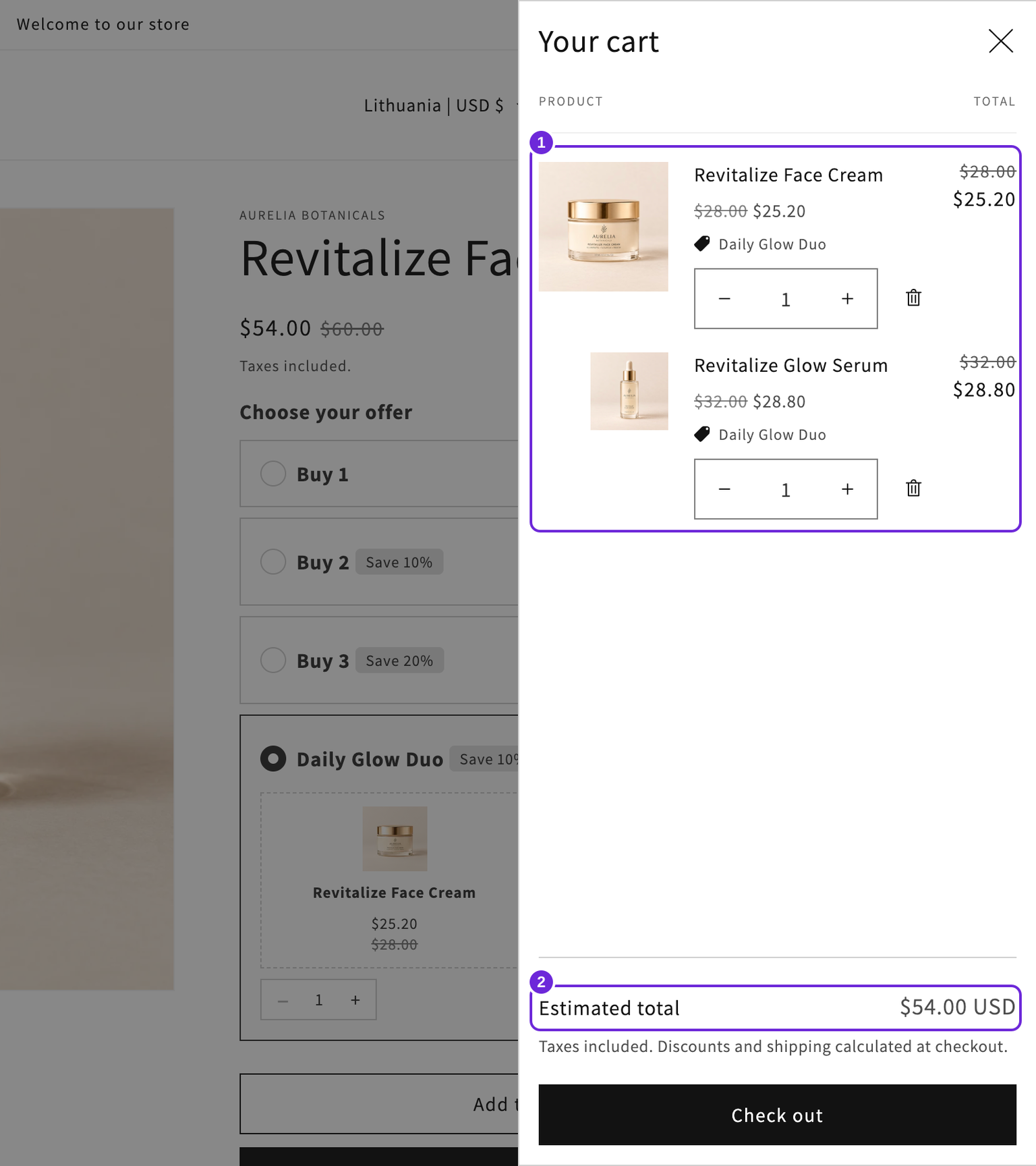
Este exemplo usa a gaveta Dawn do tema. Outro app de carrinho pode organizar os mesmos itens e descontos de forma diferente. Um pacote não precisa aparecer como uma única linha combinada para estar correto.
Como a gaveta é atualizada
O Bundlex funciona com o fluxo de adição ao carrinho do formulário do produto e inclui os itens do pacote selecionado. As integrações compatíveis podem atualizar o conteúdo do carrinho ou abrir uma gaveta após a adição. Apps de carrinho e temas usam solicitações, formatos de resposta e comportamentos de atualização diferentes, portanto um widget de produto funcionando sozinho não confirma a compatibilidade com o carrinho.
Algumas integrações precisam de mais de uma solicitação ou de uma verificação posterior. Não presuma que a primeira linha visível seja o pacote completo e não clique repetidamente em Adicionar ao carrinho enquanto uma adição ainda estiver sendo processada.
Se Ignorar o carrinho e ir para o checkout estiver ativado, uma adição bem-sucedida poderá levar ao checkout em vez de deixar a gaveta aberta. Consulte ignorar o carrinho e ir para o checkout.
Se a sua gaveta estiver desatualizada
- Aguarde a conclusão da adição e leia qualquer mensagem de erro.
- Abra a página completa do carrinho da sua loja e compare os produtos, as variantes, as quantidades e os descontos com a gaveta.
- Prossiga para o checkout e confira o subtotal dos produtos e o desconto antes de pagar. Compare o frete e os impostos separadamente.
- Se o carrinho e o checkout estiverem corretos, mas a gaveta for diferente, informe o problema de exibição ou atualização. Se itens ou descontos também estiverem ausentes nesses locais, informe o problema de adição completa ou de elegibilidade.
Uma gaveta desatualizada não prova que o checkout está correto. Verifique. Para conferências detalhadas, consulte a gaveta mostra um brinde ou pacote pelo preço integral.
Teste também as edições dentro do carrinho
Após uma adição bem-sucedida, tente alterar uma quantidade e remover um item. A elegibilidade pode mudar quando o carrinho deixa de conter um pacote completo ou produtos qualificáveis em quantidade suficiente. Confirme se o desconto atualizado e quaisquer brindes continuam adequados. Teste também uma segunda adição e repita o fluxo no celular.
Use como adicionar um pacote para conferir conjuntos completos, itens extras e quantidades.
Carrinhos personalizados ou de terceiros
Um app de carrinho, botão fixo, botão de compra rápida ou link personalizado para o checkout pode usar um caminho diferente do formulário normal do produto. Para apps como o UpCart ou outros carrinhos deslizantes, teste a configuração exata em vez de presumir que todas as versões ou botões de compra se comportem da mesma forma.
Se não funcionar, envie ao suporte a URL do produto, o nome do tema, o nome do app de carrinho, a oferta selecionada e as etapas para reproduzir o problema. Informe também se o carrinho completo e o checkout apresentam a mesma diferença. O suporte poderá verificar a integração e quaisquer seletores ou configurações de compatibilidade necessários.
Este artigo foi útil?
Seu feedback nos ajuda a melhorar nossa documentação.